
Aktive Sitzungen ansehen und beenden
Hier siehst du, in welchen Browsern dein Konto angemeldet ist, und beendest unbekannte Sitzungen.
Auf dieser Seite
Sieh deine Sitzungen an und beende sie
-
Sieh dir die Liste an
Öffne in deinen persönlichen Einstellungen Sicherheit. Die Karte Aktive Sitzungen zeigt Browser, Betriebssystem und Anmeldezeit; deine aktuelle Sitzung trägt dieses Gerät.
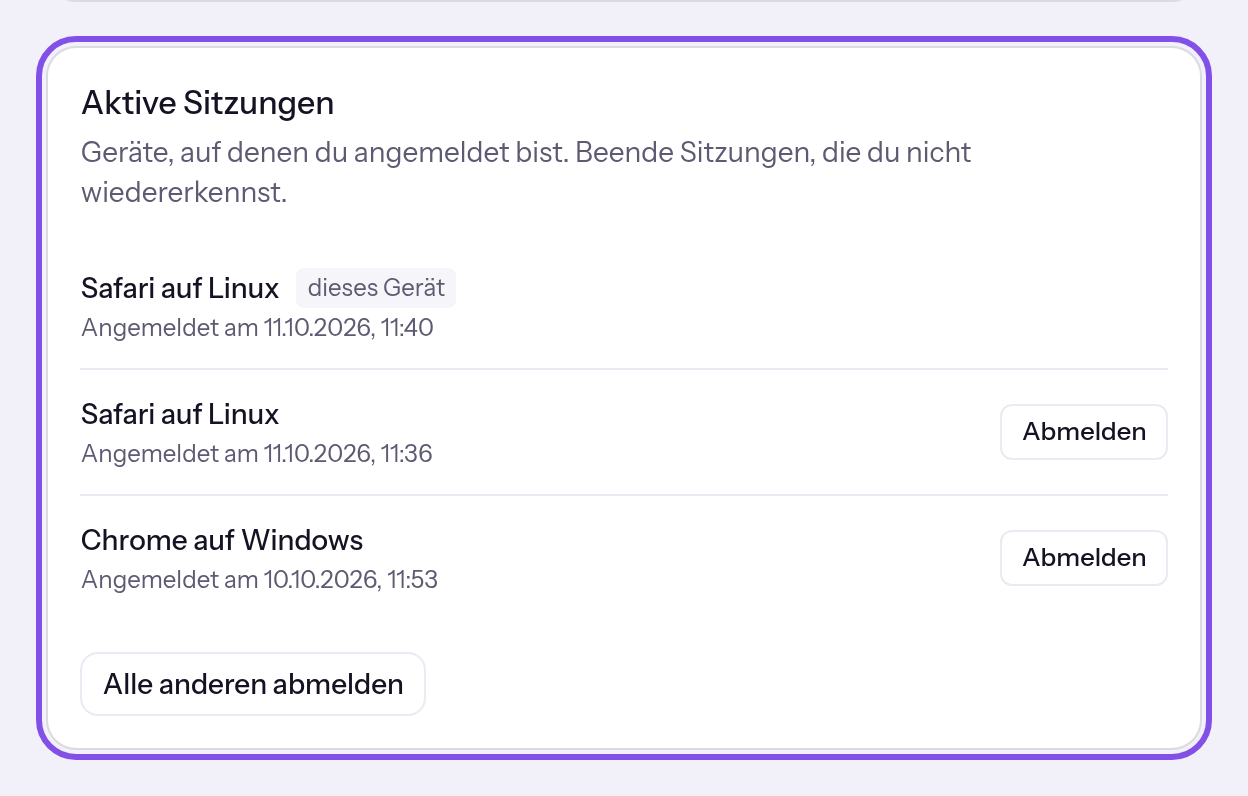
Die Karte mit den aktiven Sitzungen. -
Beende die Sitzungen, die du nicht kennst
Klicke bei einer unbekannten Sitzung auf Abmelden oder für alle anderen auf Alle anderen abmelden. Beides beendet die betreffenden Sitzungen ohne Rückfrage.
Die beendeten Sitzungen sind weg: In diesen Browsern führt die nächste Seite hinter der Anmeldung zur Anmeldeseite.
Gut zu wissen
- Die Sitzung, in der du bist, lässt sich hier nicht beenden; dafür meldest du dich ab.
- Alle anderen abmelden steht nur unter der Liste, solange es mindestens eine andere Sitzung gibt.
- Die Liste zeigt keine IP-Adresse und keinen Standort.
- Eine Sitzung gilt bis zu sieben Tage ab der Anmeldung. Danach meldest du dich neu an.
- Das Ändern des Passworts beendet alle Sitzungen; weitere Vorgänge nennt Was ist eine Sitzung, und was beendet sie?
Wenn etwas nicht klappt
Diese Sitzung ist nicht mehr aktiv.
Die Sitzung besteht nicht mehr oder gehört nicht zu deinem Konto, zum Beispiel weil sie inzwischen an anderer Stelle geendet hat. Lade die Seite neu.