
Passwort zurücksetzen
Fordere bei vergessenem Passwort einen Link an und lege damit ein neues Passwort fest.
Auf dieser Seite
Hinweis
Du kennst die E-Mail-Adresse deines Kontos und kannst ihre E-Mails lesen.
Kennst du dein Passwort noch, änderst du es angemeldet in deinen persönlichen Einstellungen.
Fordere den Link an
-
Öffne die Seite für ein vergessenes Passwort
Klicke auf der Anmeldeseite unter dem Feld für das Passwort auf Passwort vergessen?
-
Sende die Anfrage
Trage in E-Mail die E-Mail-Adresse deines Kontos ein und klicke auf Link senden. Die Seite zeigt den Satz Falls ein Konto mit dieser Adresse existiert, haben wir dir eine E-Mail geschickt.
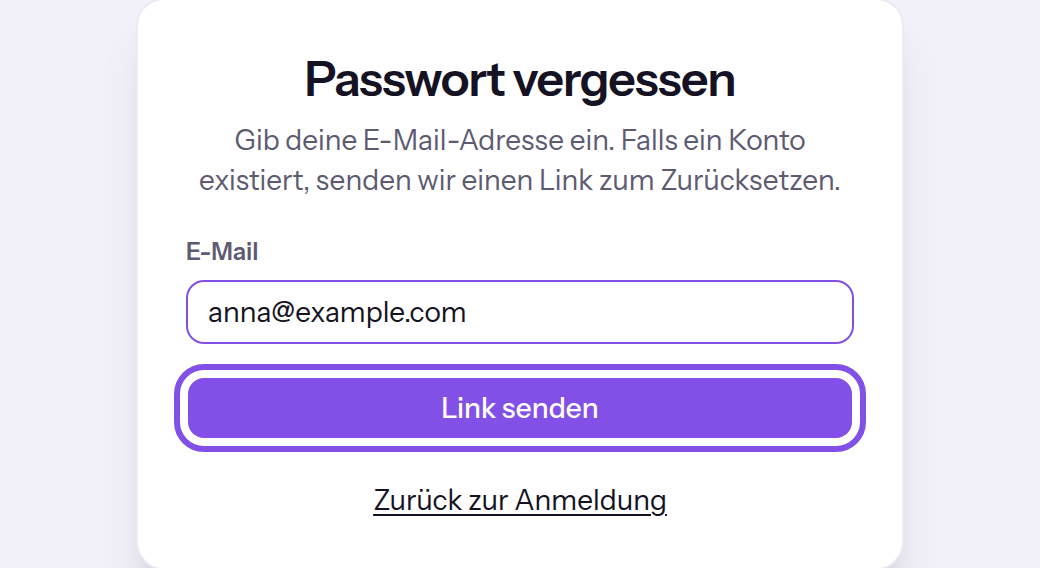
Die Seite für ein vergessenes Passwort mit der Schaltfläche, die den Link anfordert.
Hat dein Konto ein Passwort, erhältst du die E-Mail Passwort zurücksetzen mit dem Link. Die Seite bestätigt die Anfrage immer mit derselben Meldung.
Gut zu wissen
- Der Link gilt 24 Stunden und wirkt einmal.
- Passwort und Sitzungen bleiben, wie sie sind, bis du einen Link benutzt.
- Ein zweiter Antrag schickt einen zweiten Link; der erste bleibt gültig.
Wenn etwas nicht klappt
E-Mail ist erforderlich. oder Die Adresse braucht ein @ — zum Beispiel name@firma.de
Das Feld ist leer, oder die Eingabe hat nicht die Form einer E-Mail-Adresse. Trage die vollständige Adresse ein.
Zu viele Versuche. Bitte in … Minuten erneut versuchen.
In der laufenden Stunde gab es mehr Anfragen als erlaubt: 4 für dieselbe Adresse oder 15 von derselben IP-Adresse. Warte die genannten Minuten; ein schon versendeter Link bleibt für seine 24 Stunden gültig.
Weitere Fragen zum Anfordern
Welche E-Mail bekomme ich, wenn die Adresse kein Passwort oder kein Konto hat?
- Hat die Adresse ein Konto ohne Passwort, das sich über Google oder Microsoft anmeldet, erhältst du eine E-Mail mit dem Betreff Dein Konto hat kein Passwort. Sie nennt den Anbieter und enthält keinen Link.
- Hat sie kein Konto, versendet TEISENDA nichts.
Setze das neue Passwort
Hinweis
Du hast die E-Mail mit dem Link zum Zurücksetzen. Er ist höchstens 24 Stunden alt und noch nicht benutzt.
-
Öffne den Link aus der E-Mail
Die Seite Neues Passwort setzen öffnet sich. TEISENDA prüft den Link erst, wenn du das neue Passwort sendest.
-
Gib das neue Passwort ein und setze es
Trage das neue Passwort unter Neues Passwort und Passwort bestätigen ein; beachte Mindestens 8 Zeichen.. Klicke auf Passwort setzen.
Melde dich mit dem neuen Passwort an: Alle bisherigen Sitzungen sind beendet. Die Anmeldung mit zwei Faktoren bleibt erhalten; die E-Mail Dein Passwort wurde zurückgesetzt bestätigt das Zurücksetzen.
Wenn etwas nicht klappt
Die Passwörter stimmen nicht überein.
Die beiden Felder enthalten nicht denselben Text. Trage in beiden dasselbe Passwort ein.
Das Passwort muss mindestens 8 Zeichen haben.
Das Passwort ist kürzer als 8 oder länger als 200 Zeichen. Wähle ein Passwort von 8 bis 200 Zeichen.
Dieser Link ist ungültig.
Der Link ist unvollständig oder unbekannt. Benutze den Link aus der E-Mail unverändert, oder fordere einen neuen an.
Dieser Link ist abgelaufen. Bitte fordere einen neuen an.
Der Link ist älter als 24 Stunden. Fordere einen neuen Link an.
Dieser Link wurde bereits verwendet.
Der Link hat schon einmal ein Passwort gesetzt. Melde dich mit dem damals gesetzten Passwort an, oder fordere einen neuen Link an.
Zu viele Versuche. Bitte in … Minuten erneut versuchen.
Von derselben IP-Adresse kamen in der laufenden Stunde mehr als 15 Anfragen für einen Link und Versuche, ein Passwort zu setzen; beides zählt zusammen. Warte die genannten Minuten und sende das Formular dann erneut.