
Zahlungsart ändern
Du verwaltest die Karte und holst ausstehende Bankbestätigungen nach.
Auf dieser Seite
Ersetze die Karte deines Abos oder bestätige eine ausstehende Zahlung bei deiner Bank.
Ersetze die Karte
Hinweis
Du hast im Space die Rolle Inhaber oder Administrator. Ein Space ist ein gemeinsamer Arbeitsbereich in der App.
Der Space hat ein Abo im Tarif Max, das nicht beendet ist.
-
Beginne das Ändern
Klicke auf Abrechnung unter dem Abo oder im Hinweis zur gescheiterten Abbuchung auf Zahlungsart ändern.
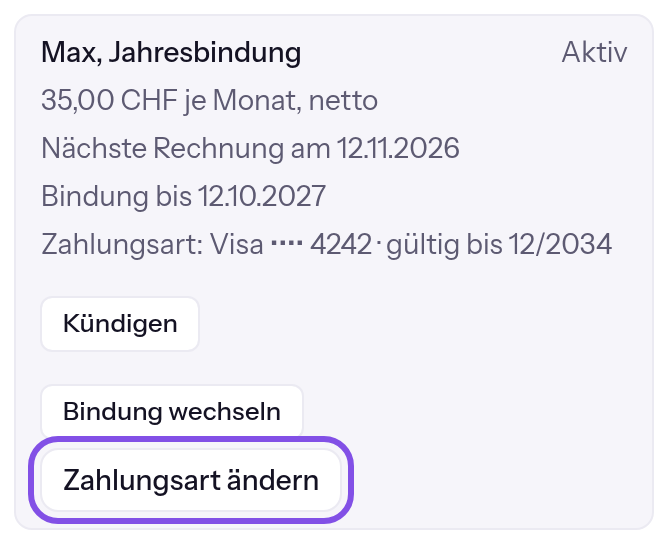
Die Schaltfläche zum Ändern der Zahlungsart. -
Speichere die Karte
Gib die neue Karte ein und klicke auf Karte speichern. Öffnet sich die Seite des Zahlungsanbieters, speicherst du die Karte dort; ein offener Betrag wird danach eingezogen.
Unter dem Abo steht die neue Karte. Ist auch der offene Betrag bezahlt, ist das Abo wieder aktiv; nach Rückkehr vom Zahlungsanbieter zeigt Die Zahlung ist eingegangen. Dein Tarif läuft weiter wie bisher., Die Karte wurde abgelehnt. Bitte hinterlege eine andere Zahlungsart. oder Die Zahlung wird noch bestätigt. Lade die Seite in einem Moment neu. den Stand.
Wenn etwas nicht klappt
Die Zahlungsart ändern können nur Inhaber und Administratoren.
TEISENDA hat das Ändern abgelehnt, weil du nicht Inhaber oder Administrator bist oder deine Sitzung abgelaufen ist. Melde dich als Inhaber oder Administrator neu an.
Es läuft kein Abo, für das eine Zahlungsart gälte.
Es läuft kein Abo, für das eine Zahlungsart gälte. Buche zuerst: Tarif Max buchen. Die Karte gibst du beim Bezahlen ein.
Der Zahlungsanbieter antwortet gerade nicht. Versuch es in ein paar Minuten noch einmal.
Der Zahlungsanbieter hat nicht geantwortet. Versuch es in ein paar Minuten noch einmal.
Die Zahlungsart lässt sich gerade nicht ändern.
Das Ändern scheitert aus einem anderen Grund. Versuch es später noch einmal; bleibt es dabei, wende dich an den Support.
Die Karte ließ sich nicht speichern. Prüfe die Angaben oder nimm eine andere Karte.
Der Zahlungsanbieter hat die Karte im Dialog nicht angenommen; der Dialog zeigt seine Meldung, wenn er eine sendet. Prüfe die Angaben oder nimm eine andere Karte.
Zahlung abgelehnt
Der Zahlungsanbieter hat die neue Karte für den offenen Betrag abgelehnt; der Dialog sagt dazu Die Karte wurde abgelehnt. Bitte hinterlege eine andere Zahlungsart. Hinterlege eine andere Karte.
Die Kartenfelder lassen sich hier nicht laden. Du kannst die Zahlungsart auf der Seite von Stripe ändern.
Die Kartenfelder ließen sich im Dialog nicht laden. Eine Schaltfläche führt dann zur Seite des Zahlungsanbieters.
Die Zahlungsart ändern können Inhaber und Administratoren dieses Space.
Du hast die Rolle Anwender oder Lesend und siehst den Hinweis auf eine gescheiterte Abbuchung; statt der Schaltfläche steht dort dieser Satz. Ein Mitglied mit der Rolle Inhaber oder Administrator ändert die Zahlungsart.
Weitere Fragen zur Karte
Welche E-Mail kommt, bevor die Karte abläuft?
TEISENDA sendet „Die Karte für … läuft ab – gültig bis Ende …“ einmal je Karte und Ablaufdatum, innerhalb der 30 Tage, bevor die Karte nicht mehr gilt. Sie kommt nur für ein aktives Abo, von dem TEISENDA danach noch abbuchen würde, und geht an die E-Mail-Adresse für Rechnungen aus den Rechnungsdaten, in der dort gespeicherten Sprache der Rechnung. Ohne Rechnungsdaten geht keine hinaus.
Das geschieht nach einer gescheiterten Abbuchung
Bei einer gescheiterten monatlichen Abbuchung ist dein Abo überfällig. Der Hinweis Die Zahlung ist fehlgeschlagen auf Abrechnungs- und Hosting-Seiten nennt das Ende des Abos, falls die Zahlung ausbleibt.
Als Inhaber oder Administrator kannst du dort die Karte ändern oder eine wartende Bankbestätigung nachholen. Andere Mitglieder sehen Die Zahlungsart ändern können Inhaber und Administratoren dieses Space..
Die Tage zählen ab dem Beginn des Abrechnungsmonats, dessen Abbuchung gescheitert ist:
| Tag | Was geschieht |
|---|---|
| 0 | Die Abbuchung scheitert. |
| 7 | Eine Erinnerung nennt den Tag, an dem das Abo endet. |
| 11 | Die letzte Erinnerung geht hinaus. |
| ab 14 | TEISENDA beendet das Abo, weil du nicht bezahlt hast: nie früher als 3 Tage nach der letzten Erinnerung und nie ohne sie. |
Gut zu wissen
- Bis zum Ende bleibt alles online, und der Tarif Max gilt weiter.
- Gelingt eine Abbuchung, oder zieht TEISENDA den Betrag mit einer neuen Karte ein, ist das Abo wieder aktiv, und nichts davon gilt mehr.
- Solange das Abo überfällig ist, lässt sich die Bindung nicht wechseln, Pakete lassen sich weder kaufen noch abbestellen, und der Space lässt sich nicht löschen.
- Wartet deine Bank auf eine Bestätigung, bestätige die Zahlung oder hinterlege eine andere Karte, bevor das Abo endet.
- Endet das Abo, weil du nicht bezahlt hast, hält TEISENDA alle Websites des Space an: Das geschieht, wenn ein Abo endet.
Weitere Fragen zur gescheiterten Abbuchung
Welche E-Mails bekomme ich nach einer gescheiterten Abbuchung?
TEISENDA sendet sie an die E-Mail-Adresse für Rechnungen aus den Rechnungsdaten, in der dort gespeicherten Sprache der Rechnung. Ohne Rechnungsdaten geht keine hinaus. Es geht immer nur die E-Mail der Stufe hinaus, die gerade gilt:
- „Zahlung für … fehlgeschlagen“: Tag 0 bis 6; wartet die Bank auf deine Bestätigung, stattdessen „Bitte bestätige die Zahlung für …“.
- „Zahlung offen: … endet am …“: Tag 7 bis 10.
- „Letzte Erinnerung: … endet am …“: ab Tag 11.
- „Zahlung für … eingegangen“: das Abo ist wieder aktiv.
- „… ist beendet, deine Websites gehen offline“: das Abo hat geendet, weil du nicht bezahlt hast.
Bestätige eine Zahlung bei deiner Bank
Hält deine Bank eine Abbuchung an, bis du sie bestätigst, holst du die Bestätigung nach, ohne die Karte neu einzugeben.
Hinweis
Du hast im Space die Rolle Inhaber oder Administrator.
Das Abo ist überfällig, und der Zahlungsanbieter hat gemeldet, dass die Abbuchung auf die Bestätigung deiner Bank wartet.
Die Schaltfläche zum Bestätigen gibt es nur, wenn sich die Bestätigung in einem Dialog zeigen lässt. Fehlt sie, hinterlegst du die Karte neu: Ersetze die Karte.
-
Öffne den Dialog zum Bestätigen
Klicke im Hinweis Die Zahlung ist fehlgeschlagen auf Zahlung bestätigen. Beachte die dort genannte Zahlungsfrist: Die wartende Bankbestätigung wird nicht von selbst erneut versucht.
-
Bestätige bei der Bank
Klicke auf Bei der Bank bestätigen und bestätige im Fenster deiner Bank. Der Dialog zeigt danach Zahlung bestätigt oder bei noch ausstehender Zahlung Bestätigung wird übernommen.
Die offene Abbuchung ist bezahlt, das Abo ist wieder aktiv, und der Hinweis ist verschwunden. Lehnt deine Bank ab, hat sich nichts geändert; hinterlege dann eine andere Karte: Ersetze die Karte.
Wenn etwas nicht klappt
Die Zahlung bestätigen können nur Inhaber und Administratoren.
Du bist nicht Inhaber oder Administrator, oder deine Sitzung ist abgelaufen. Melde dich als Inhaber oder Administrator neu an.
Die Bank wartet gerade auf keine Bestätigung mehr. Lade die Seite neu – vielleicht ist die Zahlung schon da. Sonst hinterlege deine Karte über „Zahlungsart ändern“.
Die Bank wartet auf keine Bestätigung mehr. Lade die Seite neu; ist die Zahlung nicht angekommen, hinterlege die Karte neu über Zahlungsart ändern.
Der Zahlungsanbieter antwortet gerade nicht. Versuch es in ein paar Minuten noch einmal.
Der Zahlungsanbieter hat nicht geantwortet. Versuch es in ein paar Minuten noch einmal.
In dieser Umgebung lässt sich die Zahlung nicht im Fenster bestätigen. Hinterlege deine Karte über „Zahlungsart ändern“.
Die Bestätigung lässt sich hier nicht in einem Dialog zeigen. Hinterlege die Karte neu über Zahlungsart ändern.
Die Zahlung lässt sich gerade nicht bestätigen.
Das Bestätigen scheitert aus einem anderen Grund, zum Beispiel weil das Abo nicht überfällig ist. Lade die Seite neu.
Die Bank hat die Bestätigung nicht angenommen. Schließe dieses Fenster und hinterlege über „Zahlungsart ändern“ eine andere Karte.
Die Bank hat die Bestätigung nicht angenommen. Schließe den Dialog und hinterlege eine andere Karte über Zahlungsart ändern.
Das Fenster der Bank lässt sich hier nicht laden. Hinterlege stattdessen deine Karte noch einmal über „Zahlungsart ändern“.
Das Fenster der Bank ließ sich nicht laden. Hinterlege die Karte neu über Zahlungsart ändern.
Die Bestätigung hat nicht geklappt. Versuch es noch einmal.
Die Bestätigung ist aus einem anderen Grund gescheitert; der Dialog zeigt die Meldung des Zahlungsanbieters, wenn er eine sendet. Versuch es noch einmal.