
Rollen in einem Space
Du vergleichst die vier Rollen und änderst die Rolle eines Mitglieds.
Auf dieser Seite
Deine Rolle bestimmt, was du im Space tun darfst.
Das darf jede Rolle
Die Rangfolge ist Inhaber, Administrator, Anwender, Lesend. Deine Rolle kann je Space verschieden sein.
| Im Space | Inhaber | Administrator | Anwender | Lesend |
|---|---|---|---|---|
| Allgemeine Einstellungen ansehen | ja | ja | ja, Felder gesperrt | ja, Felder gesperrt |
| Name und Zeitzone ändern, den Space beim ersten Öffnen einrichten | ja | ja | nein | nein |
| Die Seite Benutzerverwaltung öffnen | ja | ja | nein | nein |
| Einladen | ja, mit jeder der vier Rollen | ja, mit den Rollen Administrator, Anwender und Lesend | nein | nein |
| Eine Einladung erneut senden | ja | ja, wenn sie eine der Rollen Administrator, Anwender oder Lesend trägt | nein | nein |
| Eine Einladung widerrufen | ja | ja, jede | nein | nein |
| Die Rolle eines anderen Mitglieds ändern | ja, bei jedem anderen Mitglied und auf jede der vier Rollen | ja, bei Mitgliedern mit den Rollen Administrator, Anwender und Lesend und auf eine dieser drei Rollen | nein | nein |
| Ein anderes Mitglied entfernen | ja, auch andere Mitglieder mit der Rolle Inhaber | ja, Mitglieder mit den Rollen Administrator, Anwender und Lesend | nein | nein |
| Teams erstellen, umbenennen und löschen und wählen, wer dazugehört | ja | ja | nein | nein |
| Teams ansehen | ja, auf dem Reiter Teams | ja, auf dem Reiter Teams | nur die Namen im Dialog, der eine Website freigibt | höchstens den Namen eines Teams, wenn eine Website für genau dieses Team freigegeben ist |
| Einem Team angehören | ja | ja | ja | ja |
| Die Abrechnung des Space verwalten | ja | ja | nein; Tarif, Abo, Nutzung und gebuchte Pakete lassen sich ansehen | wie Anwender |
| Im Hosting die Liste der Projekte, jede Projektseite und das Protokoll ansehen | ja | ja | ja | ja |
| Im Hosting etwas ändern | ja | ja | ja | nein |
| Über den Connector Hosting-Tools aufrufen | ja, jedes | ja, jedes | ja, jedes | nur fünf der lesenden Tools |
| Den Space verlassen | ja, außer als einziges Mitglied mit dieser Rolle | ja | ja | ja |
| Den Space löschen | ja, als einzige Rolle | nein | nein | nein |
Einzelheiten findest du unter Spaces, Tarife, Hosting und Connector-Berechtigungen. Für private Websites gilt zusätzlich die Sichtbarkeit.
Der Rang entscheidet, wen du verwalten darfst
Als Inhaber oder Administrator verwaltest du andere Mitglieder bis zu deinem eigenen Rang. Du vergibst keine höhere Rolle und änderst nicht deine eigene Mitgliedschaft.
Auch beim Einladen und erneuten Senden darf die Rolle nicht über deiner stehen. Als Administrator kannst du jedoch jede offene Einladung widerrufen.
Ein Space hat immer mindestens ein Mitglied mit der Rolle Inhaber
- Das einzige Mitglied mit der Rolle Inhaber kann den Space nicht verlassen; die Schaltfläche dafür ist gesperrt. Niemand kann es entfernen oder ihm eine niedrigere Rolle geben.
- Gib einem anderen Mitglied Inhaber, bevor du selbst den Space verlässt.
- Mehrere Inhaber können die Rolle anderer Inhaber ändern oder sie entfernen; der letzte Inhaber bleibt geschützt.
Ändere die Rolle eines Mitglieds
Hinweis
Du hast im Space die Rolle Inhaber oder Administrator, und der Space ist eingerichtet. Bis dahin liegt der Dialog zum Einrichten über jeder Seite.
Das Mitglied ist eine andere Person; die eigene Rolle ändert niemand.
Weder die aktuelle noch die neue Rolle steht über deiner eigenen: Als Administrator änderst du kein Mitglied mit der Rolle Inhaber und vergibst diese Rolle nicht.
-
Öffne das Menü des Mitglieds
Öffne die Mitgliederliste. Wähle in der Zeile der Person das Menü mit den drei Punkten und Rolle ändern.
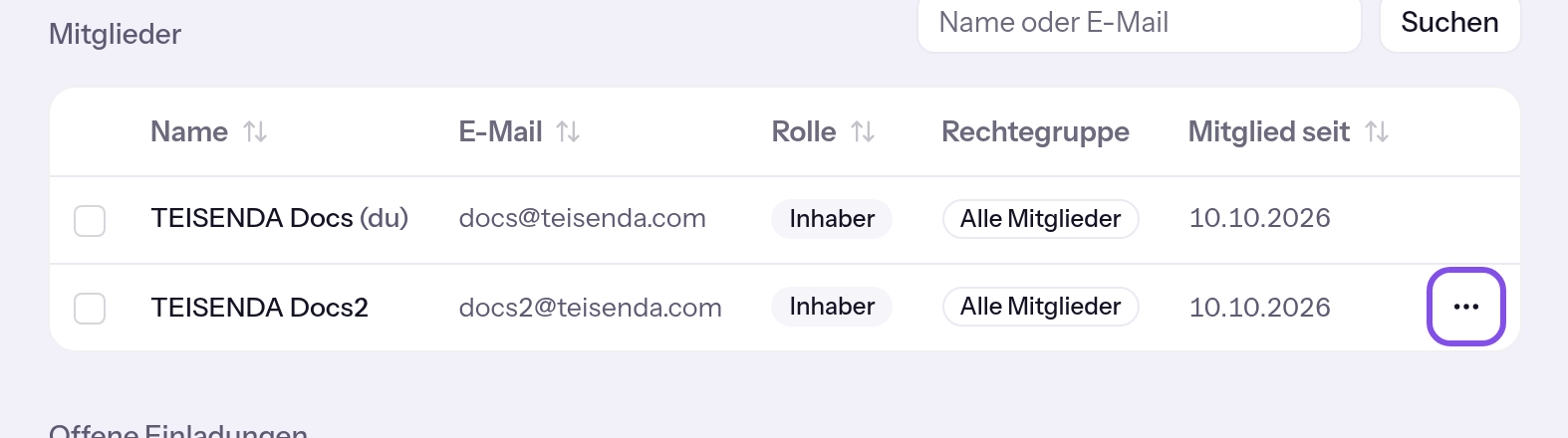
Die Schaltfläche mit den drei Punkten steht am Ende der Zeile eines Mitglieds. -
Wähle die neue Rolle
Klicke im Dialog auf das Feld Rolle und wähle die neue Rolle, zum Beispiel Lesend. Die Liste zeigt dir nur die Rollen, die du vergeben darfst.
-
Speichere die Rolle
Klicke auf Speichern. Abbrechen schließt den Dialog, ohne etwas zu ändern.
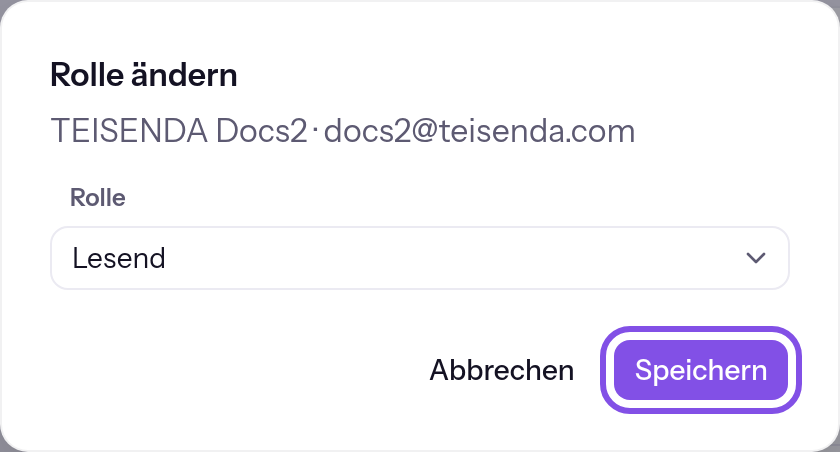
Die neue Rolle ist gewählt; die Schaltfläche zum Speichern ist markiert.
Die Liste zeigt die neue Rolle; sie gilt ab der nächsten Anfrage des Mitglieds. Die Person bleibt angemeldet und erhält keine Benachrichtigung.
Gut zu wissen
- Die Schaltfläche mit den drei Punkten steht nur in den Zeilen der Mitglieder, die du ändern darfst: nicht in deiner eigenen Zeile und nicht bei Mitgliedern, deren Rolle über deiner steht.
- Ausstehende Einladungen behalten ihre Rolle.
Wenn etwas nicht klappt
Die eigene Mitgliedschaft kann nicht geändert oder entfernt werden.
Das Mitglied bist du selbst: Ein Klick auf deinen Namen in der Liste öffnet denselben Dialog, aber TEISENDA lehnt das Speichern ab. Deine Rolle ändert nur ein anderes Mitglied, das sie ändern darf: Als Inhaber bittest du ein anderes Mitglied mit dieser Rolle, als Administrator ein Mitglied mit der Rolle Inhaber oder Administrator.
Keine Berechtigung für diese Aktion.
Die aktuelle oder die neue Rolle steht über deiner eigenen, du hast die Rolle Inhaber oder Administrator nicht oder nicht mehr, oder die Anfrage ist aus einem anderen Grund gescheitert. Lade die Seite neu. Was die Rolle Inhaber verlangt, muss ein Mitglied mit dieser Rolle tun.
Mitglied nicht gefunden.
Die Person ist kein Mitglied des Space mehr: Sie hat ihn verlassen, oder jemand hat sie entfernt, nachdem die Seite geladen war. Schließe den Dialog und lade die Seite neu.