
Anmelden und abmelden
Du meldest dich an, ab und bestätigst bei Bedarf deine Identität.
Auf dieser Seite
Melde dich mit E-Mail-Adresse und Passwort oder über Google oder Microsoft an. Bei eingeschalteten zwei Faktoren folgt auf das Passwort ein Code.
Hinweis
Dein Konto hat ein Passwort. Ein Konto über Google oder Microsoft hat keines, bis du eines einrichtest.
Dein Konto ist nicht zur Löschung vorgemerkt; sonst stellst du es zuerst wieder her.
Melde dich mit E-Mail-Adresse und Passwort an
-
Öffne die Anmeldeseite
-
Gib Adresse und Passwort ein
Trage in E-Mail die E-Mail-Adresse deines Kontos ein und in Passwort dein Passwort.
-
Melde dich an
Klicke auf Anmelden. Hast du dein Passwort verloren, klickst du stattdessen auf Passwort vergessen?; wie es weitergeht, zeigt Passwort zurücksetzen.
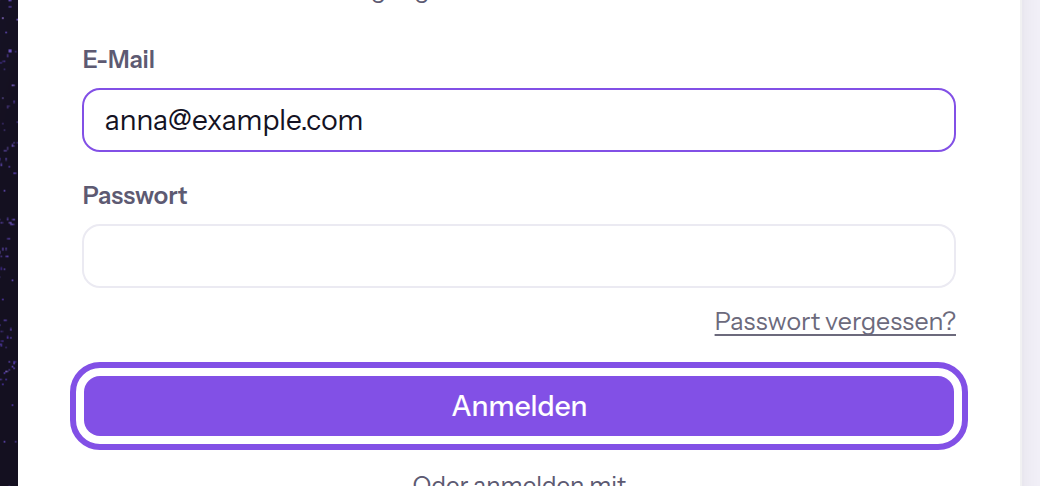
Das Anmeldeformular mit der Schaltfläche zum Anmelden.
Ist die Anmeldung mit zwei Faktoren ausgeschaltet, bist du in diesem Browser angemeldet; sonst folgt der zweite Faktor.
Wenn etwas nicht klappt
E-Mail oder Passwort ist falsch.
E-Mail-Adresse oder Passwort ist falsch; die Meldung sagt nicht, welches von beiden. Prüfe beide Eingaben. Hast du das Passwort verloren, setze es zurück. Auch ein zur Löschung vorgemerktes Konto kann diese Meldung treffen; dann stellst du es über den Link aus der E-Mail wieder her.
E-Mail ist erforderlich., Die Adresse braucht ein @ — zum Beispiel name@firma.de oder Passwort ist erforderlich.
Ein Feld ist leer, oder die Eingabe hat nicht die Form einer E-Mail-Adresse. Die Meldung steht unter dem Feld; trage die vollständige Adresse und das Passwort ein.
Zu viele Versuche. Bitte in … Minuten erneut versuchen.
In der laufenden Viertelstunde gab es mehr Anmeldeversuche mit Passwort als erlaubt: 20 für dieselbe Adresse oder 30 von derselben IP-Adresse. Auch gelungene Anmeldungen zählen. Warte die genannten Minuten und melde dich dann erneut an; entsperren muss niemand etwas.
Weitere Fragen zur Anmeldung
Wohin führt die App nach der Anmeldung?
Ein Space ist ein gemeinsamer Arbeitsbereich in der App. Eine Anmeldung, die von einer Seite der App aus begonnen hat, kehrt zu dieser Seite zurück. Sonst öffnet der Browser die Startadresse des Space, den du zuletzt gewählt hast, oder, ohne einen solchen, des ersten Space, dem du beigetreten bist.
In zwei Fällen führt die App woandershin: Ist deine Registrierung noch nicht bestätigt und hast du keinen bestätigten Space, kommst du zur Seite /verify-pending, wie Die Bestätigungs-E-Mail kommt nicht an zeigt. Bist du in keinem Space Mitglied und ist keine Bestätigung offen, kommst du zur Seite /settings/profile, wo eine Schaltfläche einen Space erstellt.
Wie lange muss ich bei „Zu viele Versuche“ warten?
Die Meldung nennt die Minuten bis zum Ende des laufenden Fensters; danach beginnt die Zählung neu. Die meisten Grenzen zählen jeden Versuch; beim zweiten Schritt der Anmeldung, im Dialog zur Identität und beim Ausschalten des zweiten Faktors zählen nur Fehlversuche.
Gib den zweiten Faktor ein
Ist die Anmeldung mit zwei Faktoren eingeschaltet, schließt du die Anmeldung mit einem Code aus der Authenticator-App oder mit einem Backup-Code ab.
Hinweis
TEISENDA hat E-Mail-Adresse und Passwort gerade angenommen, und für dein Konto ist die Anmeldung mit zwei Faktoren eingeschaltet.
-
Gib den Code ein
Trage unter Code den aktuellen sechsstelligen Code deiner Authenticator-App ein. Fehlt die App, wähle Stattdessen Backup-Code verwenden und gib einen Backup-Code ein; ohne beides forderst du das Zurücksetzen an.
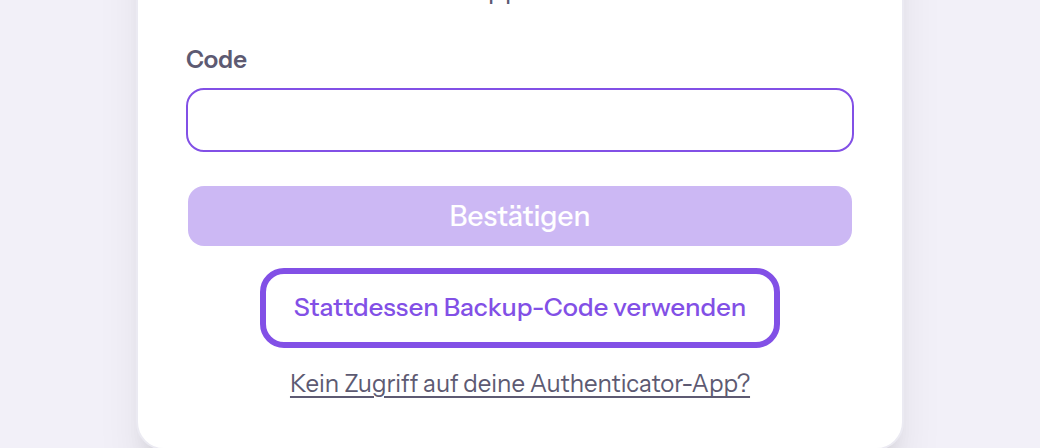
Hier wechselst du zur Anmeldung mit einem Backup-Code. -
Bestätige den Code
Klicke auf Bestätigen. Stimmt der Code, beginnt deine Sitzung.
Du bist angemeldet.
Wenn etwas nicht klappt
Der Code ist ungültig oder abgelaufen.
Der Code oder Backup-Code ist falsch oder abgelaufen. Gib den Code ein, den die Authenticator-App jetzt zeigt. Lehnt die App ihn immer wieder ab, beginne die Anmeldung auf der Anmeldeseite neu.
Zu viele Fehlversuche. Bitte in … Minuten erneut versuchen.
In den laufenden zehn Minuten gab es zu viele falsche Codes: 5 für dein Konto oder 10 von derselben IP-Adresse. Solange die Sperre gilt, lehnt TEISENDA auch einen richtigen Code ab. Warte die genannten Minuten und gib dann einen aktuellen Code ein.
Melde dich über Google oder Microsoft an
Über einen Anbieter meldest du dich bei einem Konto an, das es schon gibt.
Hinweis
Der Anbieter ist bei TEISENDA eingerichtet, sonst fehlt seine Schaltfläche.
Die Adresse deines Google- oder Microsoft-Kontos hat schon ein bestätigtes TEISENDA-Konto, das nicht zur Löschung vorgemerkt ist.
-
Wähle den Anbieter
Klicke auf der Anmeldeseite unter Oder anmelden mit auf Mit Google anmelden oder Mit Microsoft anmelden. Der Browser öffnet die Anmeldung des Anbieters.
-
Melde dich beim Anbieter an
Gelingt das, kehrt der Browser angemeldet zurück. Sonst steht unter den Schaltflächen eine Meldung.
Du bist angemeldet. Ist dein Konto mit einem Passwort entstanden, ist der Anbieter jetzt mit ihm verknüpft, und beide Wege der Anmeldung wirken.
Wenn etwas nicht klappt
Kein Zugang für diese E-Mail. Bitte lass dich einladen.
Die Adresse deines Kontos beim Anbieter hat kein TEISENDA-Konto; die Anmeldeseite registriert niemanden. Registriere dich zuerst: über die Schaltflächen der Anbieter auf der Seite zum Registrieren, solange die Registrierung geöffnet ist, oder indem du eine Einladung in einen Space annimmst.
Anmeldung wurde abgebrochen.
Du hast beim Anbieter abgelehnt oder abgebrochen. Klicke die Schaltfläche des Anbieters noch einmal.
Dein Konto hat keine E-Mail-Adresse übermittelt. Bitte verwende ein Konto mit hinterlegter E-Mail-Adresse oder melde dich anders an.
Der Anbieter hat für das Konto keine E-Mail-Adresse übermittelt. Benutze ein Konto beim Anbieter, das eine E-Mail-Adresse hat, oder melde dich mit E-Mail-Adresse und Passwort an.
Für diese Adresse gibt es eine noch nicht abgeschlossene Registrierung. Bitte schließe sie über den E-Mail-Link ab oder versuche es später erneut.
Die Adresse gehört zu einer unbestätigten Registrierung mit Passwort, und TEISENDA verknüpft den Anbieter deshalb nicht mit ihr. Bestätige diese Registrierung über den Link aus ihrer E-Mail und melde dich dann erneut an.
Melde dich ab
-
Wähle im Menü hinter deinen Initialen den Eintrag zum Abmelden
Klicke auf die runde Schaltfläche mit deinen Initialen am rechten Ende der Kopfzeile und dann auf Abmelden.
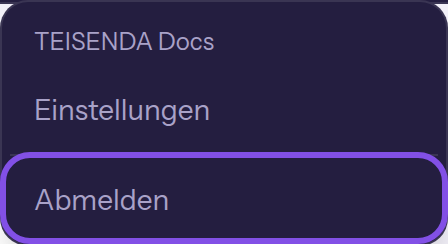
Der Eintrag zum Abmelden im Menü hinter den Initialen.
Die Sitzung dieses Browsers endet, und die Anmeldeseite öffnet sich. Anmeldungen in anderen Browsern bleiben bestehen; wie du sie beendest, zeigt Aktive Sitzungen ansehen und beenden.
Weitere Fragen zum Abmelden
Was ist eine Sitzung, und was beendet sie?
Jede Anmeldung deines Kontos in einem Browser erstellt eine Sitzung, und das Abmelden beendet sie. Deine persönlichen Einstellungen listen sie; wie du sie dort beendest, zeigt Aktive Sitzungen ansehen und beenden. Eine Sitzung gilt bis zu sieben Tage ab der Anmeldung. Danach meldest du dich neu an.
Diese Vorgänge beenden alle Sitzungen deines Kontos auf einmal, auch die, in der du sie auslöst:
- das Passwort ändern
- ein neues Passwort über einen Link zum Zurücksetzen setzen
- eine neue E-Mail-Adresse bestätigen
- das Konto zur Löschung vormerken
- das Zurücksetzen des zweiten Faktors, das ein Mitglied mit der Rolle Inhaber oder Administrator für dich bestätigt
Bestätige deine Identität, wenn die App danach fragt
Vor diesen Vorgängen kann die App eine Identitätsbestätigung verlangen:
- Eine neue E-Mail-Adresse anfordern
- Das eigene Konto löschen
- Das Zurücksetzen des zweiten Faktors für jemand anderen bestätigen
- Einen Space löschen
Hinweis
Deine Anmeldung oder dein letzter Nachweis ist älter als 10 Minuten; sonst erscheint der Dialog nicht.
Dein Konto hat ein Passwort oder die Anmeldung mit zwei Faktoren. Sonst richtest du zuerst ein Passwort ein.
-
Gib Code oder Passwort ein
Gib im Dialog Identität bestätigen unter 6-stelliger Code den aktuellen Authenticator-Code ein. Ohne zwei Faktoren gibst du unter Passwort dein Passwort ein; mit Stattdessen Passwort verwenden kannst du zum Passwort wechseln.
-
Bestätige den Nachweis
Klicke auf Bestätigen. Passt der Nachweis, schließt sich der Dialog, und die App wiederholt den wartenden Vorgang. Abbrechen schließt den Dialog; der Vorgang bleibt dann aus.
Nach erfolgreicher Bestätigung führt die App den wartenden Vorgang aus. Der Nachweis gilt für diese Sitzung 10 Minuten.
Gut zu wissen
- Einen Backup-Code nimmt der Dialog nicht an.
Wenn etwas nicht klappt
Der Code bzw. das Passwort ist nicht korrekt.
Der Code oder das Passwort ist falsch. Gib den aktuellen Code aus der Authenticator-App ein oder dein Passwort.
Zu viele Fehlversuche. Bitte in … Minuten erneut versuchen.
In den laufenden zehn Minuten gab es in dieser Sitzung 5 falsche Eingaben. Solange die Sperre gilt, lehnt TEISENDA auch eine richtige Eingabe ab. Warte die genannten Minuten und versuche es dann erneut.
Dieser Faktor ist nicht verfügbar.
Die Art des Nachweises, die du gesendet hast, gibt es für dein Konto nicht: ein Passwort bei einem Konto ohne Passwort, oder ein Code, obwohl die Anmeldung mit zwei Faktoren ausgeschaltet ist. Verwende die andere Art; ein Konto ohne Passwort richtet zuerst eines ein.