
Logg inn og ut
Du logger inn, logger ut og bekrefter identiteten din ved behov.
På denne siden
Logg inn med e-postadresse og passord eller via Google eller Microsoft. Når to faktorer er på, følger en kode etter passordet.
Informasjon
Kontoen din har et passord. En konto via Google eller Microsoft har ikke noe passord før du oppretter et.
Kontoen din er ikke merket for sletting; ellers gjenoppretter du den først.
Logg inn med e-postadresse og passord
-
Åpne innloggingssiden
-
Skriv inn adresse og passord
Skriv inn kontoens e-postadresse under E-post og passordet under Passord.
-
Logg inn
Klikk på Logg inn. Hvis du har mistet passordet, klikker du i stedet på Glemt passord?; veien videre er beskrevet under Tilbakestill passord.
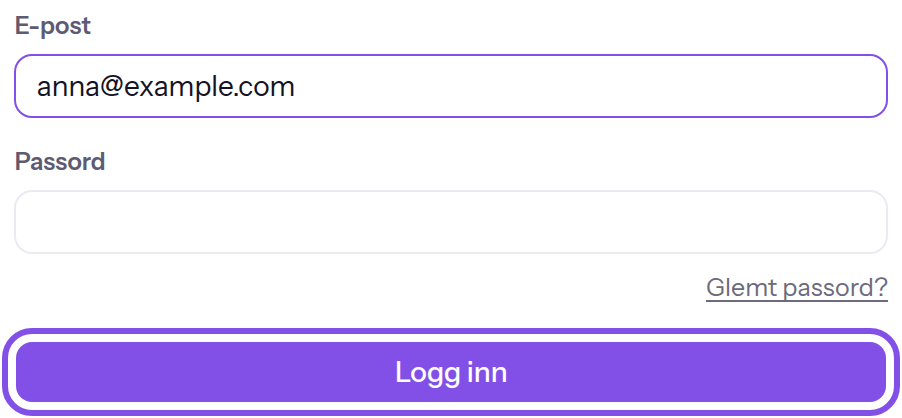
Innloggingsskjemaet med innloggingsknappen.
Hvis tofaktorinnlogging er av, er du logget inn i denne nettleseren; ellers følger den andre faktoren.
Hvis noe ikke virker
Feil e-post eller passord.
E-postadressen eller passordet er feil; meldingen sier ikke hvilket. Kontroller begge inntastingene. Hvis du har mistet passordet, tilbakestiller du det. Meldingen kan også gjelde en konto merket for sletting; da gjenoppretter du den via lenken fra e-posten.
E-post er påkrevd., Adressen må ha en @ — for eksempel navn@firma.no eller Passord er påkrevd.
Et felt er tomt, eller inntastingen har ikke form som en e-postadresse. Meldingen står under feltet; skriv inn hele adressen og passordet.
For mange forsøk. Prøv igjen om … minutter.
I det gjeldende kvarteret har det vært flere innloggingsforsøk med passord enn tillatt: 20 for samme adresse eller 30 fra samme IP-adresse. Også vellykkede innlogginger teller. Vent det oppgitte antallet minutter, og logg inn på nytt; ingen trenger å låse opp noe.
Flere spørsmål om innlogging
Hvor fører appen etter innlogging?
Et Space er et felles arbeidsområde i appen. En innlogging som begynte fra en side i appen, returnerer til den siden. Ellers åpner nettleseren startadressen for Space du valgte sist , eller det første Space du ble medlem av hvis du ikke har valgt noe.
I to tilfeller fører appen et annet sted: Hvis registreringen din ikke er bekreftet ennå og du ikke har noe bekreftet Space, kommer du til siden /verify-pending, slik Bekreftelsesmeldingen kommer ikke frem beskriver. Hvis du ikke er medlem av noe Space og ingen bekreftelse venter, kommer du til siden /settings/profile, der en knapp oppretter et Space.
Hvor lenge må jeg vente hvis innloggingen er midlertidig sperret?
Meldingen oppgir minuttene til slutten av det gjeldende tidsvinduet; deretter begynner tellingen på nytt. De fleste grensene teller hvert forsøk; ved andre innloggingstrinn, i identitetsdialogen og når du slår av den andre faktoren, teller bare mislykkede forsøk.
Skriv inn den andre faktoren
Når tofaktorinnlogging er på, fullfører du innloggingen med en kode fra autentiseringsappen eller en reservekode.
Informasjon
TEISENDA har nettopp godtatt e-postadresse og passord, og kontoen din har tofaktorinnlogging på.
-
Skriv inn koden
Skriv inn den gjeldende sekssifrede koden fra autentiseringsappen under Kode. Hvis du mangler appen, velger du Bruk sikkerhetskode i stedet og skriver inn en reservekode; uten begge deler ber du om tilbakestilling.
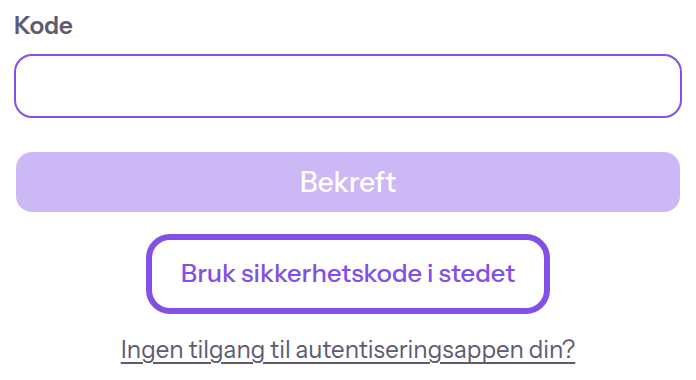
Her bytter du til innlogging med en reservekode. -
Bekreft koden
Klikk på Bekreft. Hvis koden er riktig, begynner økten din.
Du er logget inn.
Hvis noe ikke virker
Koden er ugyldig eller utløpt.
Koden eller reservekoden er feil eller utløpt. Skriv inn koden autentiseringsappen viser nå. Hvis appen avviser den gjentatte ganger, begynner du innloggingen på nytt fra innloggingssiden.
For mange mislykkede forsøk. Prøv igjen om … minutter.
I de gjeldende ti minuttene har det vært for mange feil koder: 5 for kontoen din eller 10 fra samme IP-adresse. Mens sperren gjelder, avviser TEISENDA også en riktig kode. Vent det oppgitte antallet minutter, og skriv deretter inn en gjeldende kode.
Logg inn via Google eller Microsoft
Via en leverandør logger du inn på en konto som allerede finnes.
Informasjon
Leverandøren er satt opp hos TEISENDA; ellers mangler knappen.
Adressen til Google- eller Microsoft-kontoen din har allerede en bekreftet TEISENDA-konto som ikke er merket for sletting.
-
Velg leverandøren
Klikk på Logg inn med Google eller Logg inn med Microsoft under Eller logg inn med på innloggingssiden. Nettleseren åpner leverandørens innlogging.
-
Logg inn hos leverandøren
Hvis det lykkes, returnerer nettleseren med deg innlogget. Ellers vises en melding under knappene.
Du er logget inn. Hvis kontoen ble opprettet med passord, er leverandøren nå knyttet til den, og begge innloggingsmåtene virker.
Hvis noe ikke virker
Ingen tilgang for denne e-postadressen. Be om å bli invitert.
Adressen til kontoen din hos leverandøren har ingen TEISENDA-konto; innloggingssiden registrerer ingen. Registrer deg først: via leverandørknappene på registreringssidenmens registreringen er åpen, eller ved å godta en invitasjon til et Space.
Pålogging ble avbrutt.
Du avviste eller avbrøt hos leverandøren. Klikk på leverandørknappen igjen.
Kontoen din oppga ingen e-postadresse. Bruk en konto med registrert e-postadresse, eller logg inn på en annen måte.
Leverandøren har ikke sendt noen e-postadresse for kontoen. Bruk en konto hos leverandøren som har en e-postadresse, eller logg inn med e-postadresse og passord.
Det finnes en uavsluttet registrering for denne adressen. Fullfør den via e-postlenken, eller prøv igjen senere.
Adressen tilhører en ubekreftet registrering med passord, og TEISENDA knytter derfor ikke leverandøren til den. Bekreft registreringen via lenken fra e-posten, og logg deretter inn på nytt.
Logg ut
-
Velg utlogging i menyen bak initialene dine
Klikk på den runde knappen med initialene dine til høyre i toppteksten, og deretter på Logg ut.
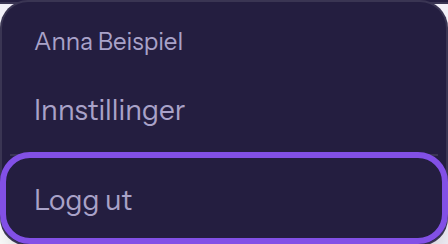
Utloggingsvalget i menyen bak initialene.
Økten i denne nettleseren avsluttes, og innloggingssiden åpnes. Innlogginger i andre nettlesere består; hvordan du avslutter dem, er beskrevet under Se og avslutt aktive økter.
Flere spørsmål om utlogging
Hva er en økt, og hva avslutter den?
Hver innlogging av kontoen din i en nettleser oppretter en økt, og utlogging avslutter den. Dine personlige innstillinger viser øktene; hvordan du avslutter dem der, er beskrevet under Se og avslutt aktive økter. En økt gjelder i opptil sju dager fra innloggingen. Deretter logger du inn på nytt.
Disse handlingene avslutter alle kontoens økter samtidig, også den du utfører dem i:
- å endre passordet
- å angi et nytt passord via en tilbakestillingslenke
- å bekrefte en ny e-postadresse
- å merke kontoen for sletting
- tilbakestilling av den andre faktoren som et medlem med rollen Eier eller Administrator bekrefter for deg
Bekreft identiteten når appen ber om det
Før disse handlingene kan appen kreve en identitetsbekreftelse :
- Be om en ny e-postadresse
- Slette egen konto
- Bekrefte tilbakestilling av den andre faktoren for noen andre
- Slette et Space
Informasjon
Innloggingen eller siste bekreftelse er eldre enn 10 minutter; ellers vises ikke dialogen.
Kontoen din har et passord eller tofaktorinnlogging. Ellers oppretter du et passord først.
-
Skriv inn kode eller passord
Skriv inn gjeldende kode fra autentiseringsappen under Sekssifret kode i dialogen Bekreft identitet. Uten to faktorer skriver du inn passordet under Passord; med Bruk passord i stedet kan du bytte til passord.
-
Bekreft identiteten
Klikk på Bekreft. Hvis bekreftelsen er riktig, lukkes dialogen, og appen gjentar den ventende handlingen. Avbryt lukker dialogen; handlingen utføres da ikke.
Etter vellykket bekreftelse utfører appen den ventende handlingen. Bekreftelsen gjelder for denne økten i 10 minutter.
Godt å vite
- Dialogen godtar ikke reservekoder.
Hvis noe ikke virker
Koden eller passordet er ikke riktig.
Koden eller passordet er feil. Skriv inn gjeldende kode fra autentiseringsappen eller passordet ditt.
For mange mislykkede forsøk. Prøv igjen om … minutter.
I de gjeldende ti minuttene har det vært 5 feil inntastinger i denne økten. Mens sperren gjelder, avviser TEISENDA også en riktig inntasting. Vent det oppgitte antallet minutter, og prøv deretter igjen.
Denne faktoren er ikke tilgjengelig.
Bekreftelsestypen du sendte, finnes ikke for kontoen din: et passord for en konto uten passord, eller en kode når tofaktorinnlogging er av. Bruk den andre typen; en konto uten passord oppretter et først.