
Log ind og ud
Log ind, log ud, og bekræft din identitet efter behov.
På denne side
Log ind med e-mailadresse og adgangskode eller via Google eller Microsoft. Hvis to faktorer er aktiveret, følger en kode efter adgangskoden.
Information
Din konto har en adgangskode. En konto via Google eller Microsoft har ingen, før du opretter en.
Din konto er ikke markeret til sletning; ellers skal du gendanne den først.
Log ind med e-mailadresse og adgangskode
-
Åbn loginsiden
-
Indtast adresse og adgangskode
Indtast e-mailadressen til din konto under E-mail og din adgangskode under Adgangskode.
-
Log ind
Klik på Log ind. Hvis du har mistet din adgangskode, skal du i stedet klikke på Glemt adgangskode?; Nulstil adgangskode viser, hvordan du fortsætter.
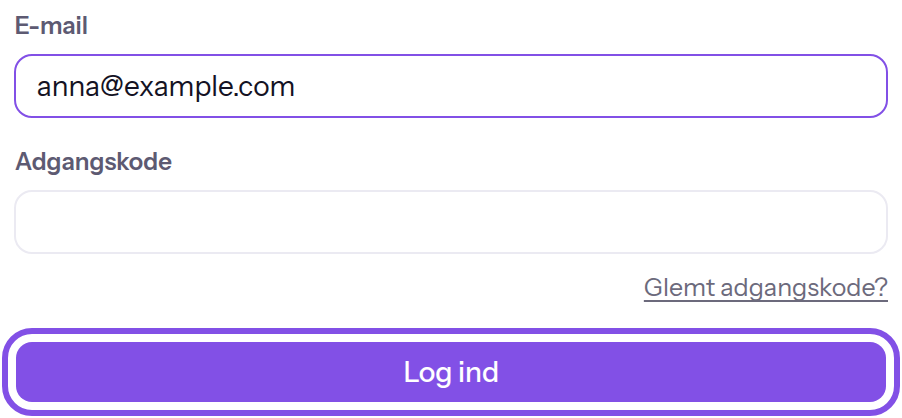
Loginformularen med login-knappen.
Hvis tofaktorlogin er deaktiveret, er du logget ind i denne browser; ellers følger den anden faktor.
Hvis noget ikke virker
Forkert e-mail eller adgangskode.
E-mailadressen eller adgangskoden er forkert; beskeden siger ikke, hvilken af dem. Kontrollér begge indtastninger. Hvis du har mistet adgangskoden, skal du nulstille den. Også en konto markeret til sletning kan få denne besked; da skal du gendanne den via linket fra e-mailen.
E-mail er påkrævet., Adressen skal have et @ — for eksempel navn@firma.dk eller Adgangskode er påkrævet.
Et felt er tomt, eller indtastningen har ikke form som en e-mailadresse. Beskeden står under feltet; indtast hele adressen og adgangskoden.
For mange forsøg. Prøv igen om … minutter.
I det aktuelle kvarter har der været flere loginforsøg med adgangskode end tilladt: 20 for samme adresse eller 30 fra samme IP-adresse. Også vellykkede login tæller. Vent det angivne antal minutter, og log derefter ind igen; ingen behøver at låse noget op.
Flere spørgsmål om login
Hvor fører appen hen efter login?
Et Space er et fælles arbejdsområde i appen. Et login, der blev startet fra en side i appen, vender tilbage til den side. Ellers åbner browseren startadressen for det Space, du sidst valgte, eller, hvis der ikke er et sådant, det første Space, du blev medlem af.
I to tilfælde fører appen et andet sted hen: Hvis din registrering endnu ikke er bekræftet, og du ikke har et bekræftet Space, kommer du til siden /verify-pending, som Bekræftelsesmailen kommer ikke frem viser. Hvis du ikke er medlem af noget Space, og ingen bekræftelse afventer, kommer du til siden /settings/profile, hvor en knap opretter et Space.
Hvor længe skal jeg vente ved »For mange forsøg«?
Beskeden angiver minutterne til slutningen af det aktuelle tidsvindue; derefter begynder tællingen forfra. De fleste grænser tæller alle forsøg; ved det andet logintrin, i identitetsdialogen og ved deaktivering af den anden faktor tælles kun mislykkede forsøg.
Indtast den anden faktor
Hvis tofaktorlogin er aktiveret, afslutter du login med en kode fra authenticator-appen eller en backup-kode.
Information
TEISENDA har netop accepteret e-mailadresse og adgangskode, og tofaktorlogin er aktiveret for din konto.
-
Indtast koden
Indtast den aktuelle sekscifrede kode fra din authenticator-app under Kode. Hvis du mangler appen, skal du vælge Brug en backup-kode i stedet og indtaste en backup-kode; uden begge dele skal du anmode om nulstilling.
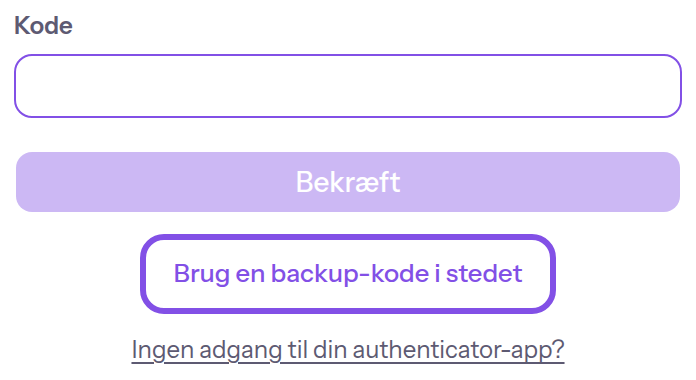
Her skifter du til login med en backup-kode. -
Bekræft koden
Klik på Bekræft. Hvis koden er korrekt, begynder din session.
Du er logget ind.
Hvis noget ikke virker
Koden er ugyldig eller udløbet.
Koden eller backup-koden er forkert eller udløbet. Indtast den kode, authenticator-appen viser nu. Hvis appen bliver ved med at afvise den, skal du begynde login forfra på loginsiden.
For mange mislykkede forsøg. Prøv igen om … minutter.
I de aktuelle ti minutter har der været for mange forkerte koder: 5 for din konto eller 10 fra samme IP-adresse. Så længe spærringen gælder, afviser TEISENDA også en korrekt kode. Vent det angivne antal minutter, og indtast derefter en aktuel kode.
Log ind via Google eller Microsoft
Via en udbyder logger du ind på en konto, der allerede findes.
Information
Udbyderen er opsat hos TEISENDA; ellers mangler dens knap.
Adressen på din Google- eller Microsoft-konto har allerede en bekræftet TEISENDA-konto, som ikke er markeret til sletning.
-
Vælg udbyderen
Klik på Log ind med Google eller Log ind med Microsoft under Eller log ind med på loginsiden. Browseren åbner udbyderens login.
-
Log ind hos udbyderen
Hvis det lykkes, vender browseren tilbage, og du er logget ind. Ellers står en besked under knapperne.
Du er logget ind. Hvis din konto blev oprettet med en adgangskode, er udbyderen nu knyttet til den, og begge loginmetoder virker.
Hvis noget ikke virker
Ingen adgang for denne e-mailadresse. Bed om at blive inviteret.
Adressen på din konto hos udbyderen har ingen TEISENDA-konto; loginsiden registrerer ingen. Opret først en konto: via udbydernes knapper på registreringssiden, når registrering er åben, eller ved at acceptere en invitation til et Space.
Login blev afbrudt.
Du afviste eller afbrød hos udbyderen. Klik på udbyderens knap igen.
Din konto videresendte ikke nogen e-mailadresse. Brug en konto med en registreret e-mailadresse, eller log ind på en anden måde.
Udbyderen har ikke videregivet en e-mailadresse for kontoen. Brug en konto hos udbyderen, der har en e-mailadresse, eller log ind med e-mailadresse og adgangskode.
Der findes en endnu ikke afsluttet registrering for denne adresse. Afslut den via linket i e-mailen, eller prøv igen senere.
Adressen tilhører en ubekræftet registrering med adgangskode, og TEISENDA knytter derfor ikke udbyderen til den. Bekræft denne registrering via linket fra dens e-mail, og log derefter ind igen.
Log ud
-
Vælg logout i menuen bag dine initialer
Klik på den runde knap med dine initialer yderst til højre i sidehovedet og derefter på Log ud.
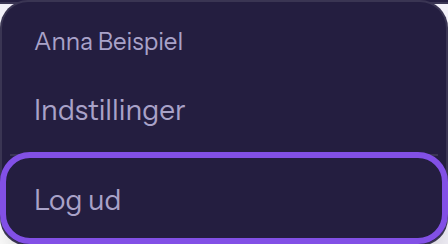
Logout-punktet i menuen bag dine initialer.
Sessionen i denne browser afsluttes, og loginsiden åbnes. Login i andre browsere består; Se og afslut aktive sessioner viser, hvordan du afslutter dem.
Flere spørgsmål om logout
Hvad er en session, og hvad afslutter den?
Hvert login på din konto i en browser opretter en session, og logout afslutter den. Dine personlige indstillinger viser sessionerne; Se og afslut aktive sessioner viser, hvordan du afslutter dem dér. En session gælder i op til syv dage fra login. Derefter logger du ind igen.
Disse handlinger afslutter alle sessioner på din konto på én gang, også den, hvor du udfører dem:
- at skifte adgangskoden
- at angive en ny adgangskode via et nulstillingslink
- at bekræfte en ny e-mailadresse
- at markere kontoen til sletning
- nulstilling af den anden faktor, som et medlem med rollen Ejer eller Administrator bekræfter for dig
Bekræft din identitet, når appen beder om det
Før disse handlinger kan appen kræve en identitetsbekræftelse:
- Anmode om en ny e-mailadresse
- Slette din egen konto
- Bekræfte nulstilling af den anden faktor for en anden person
- Slette et Space
Information
Dit login eller din seneste bekræftelse er ældre end 10 minutter; ellers vises dialogen ikke.
Din konto har en adgangskode eller tofaktorlogin. Ellers skal du oprette en adgangskode først.
-
Indtast kode eller adgangskode
Indtast den aktuelle authenticator-kode under 6-cifret kode i dialogen Bekræft din identitet. Uden to faktorer indtaster du din adgangskode under Adgangskode; med Brug adgangskode i stedet kan du skifte til adgangskoden.
-
Bekræft din identitet
Klik på Bekræft. Hvis bekræftelsen er korrekt, lukkes dialogen, og appen gentager den ventende handling. Annuller lukker dialogen; handlingen udføres da ikke.
Efter en vellykket bekræftelse udfører appen den ventende handling. Bekræftelsen gælder i 10 minutter for denne session.
Godt at vide
- Dialogen accepterer ikke en backup-kode.
Hvis noget ikke virker
Koden eller adgangskoden er ikke korrekt.
Koden eller adgangskoden er forkert. Indtast den aktuelle kode fra authenticator-appen eller din adgangskode.
For mange mislykkede forsøg. Prøv igen om … minutter.
I de aktuelle ti minutter har der været 5 forkerte indtastninger i denne session. Så længe spærringen gælder, afviser TEISENDA også en korrekt indtastning. Vent det angivne antal minutter, og prøv derefter igen.
Denne faktor er ikke tilgængelig.
Den type bekræftelse, du har sendt, findes ikke for din konto: en adgangskode for en konto uden adgangskode eller en kode, selv om tofaktorlogin er deaktiveret. Brug den anden type; en konto uden adgangskode opretter først en.