
Iniciar e terminar sessão
Inicie sessão na sua conta e termine a sessão quando acabar.
Nesta página
Inicie sessão com e-mail e palavra-passe ou através do Google ou Microsoft. Com dois fatores ativados, é pedido um código depois da palavra-passe.
Nota
A sua conta tem uma palavra-passe. Uma conta criada através do Google ou Microsoft não a tem até a configurar.
A sua conta não está marcada para eliminação; caso contrário, restaure-a primeiro.
Inicie sessão com e-mail e palavra-passe
-
Abra a página de início de sessão
-
Introduza o endereço e a palavra-passe
Introduza o endereço de e-mail da sua conta em E-mail e a palavra-passe em Palavra-passe.
-
Inicie sessão
Clique em Iniciar sessão. Se perdeu a palavra-passe, clique antes em Esqueceu-se da palavra-passe?; os passos seguintes estão em Repor a palavra-passe.
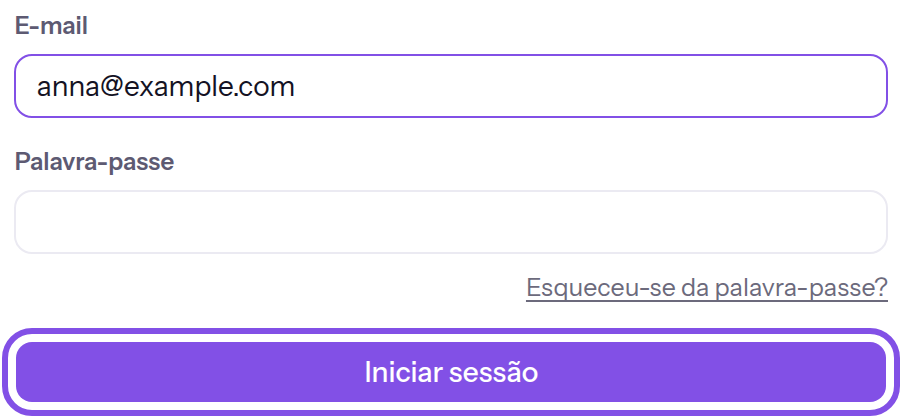
O formulário de início de sessão com o botão para entrar.
Se a autenticação de dois fatores estiver desativada, a sua sessão neste navegador está iniciada; caso contrário, segue-se o segundo fator.
Se algo não funcionar
E-mail ou palavra-passe incorretos.
O endereço de e-mail ou a palavra-passe está incorreto; a mensagem não indica qual dos dois. Verifique ambos. Se perdeu a palavra-passe, reponha-a. Uma conta marcada para eliminação também pode receber esta mensagem; nesse caso, restaure-a através da ligação no e-mail.
O e-mail é obrigatório., O endereço precisa de um @ — por exemplo nome@empresa.pt ou A palavra-passe é obrigatória.
Um campo está vazio ou o endereço de e-mail não tem um formato válido. A mensagem aparece por baixo do campo; introduza o endereço completo e a palavra-passe.
Demasiadas tentativas. Tente novamente dentro de … minutos.
Durante o quarto de hora em curso houve mais tentativas de início de sessão com palavra-passe do que as permitidas: 20 para o mesmo endereço ou 30 do mesmo endereço IP. Os inícios de sessão bem-sucedidos também contam. Aguarde os minutos indicados e inicie sessão novamente; ninguém precisa de desbloquear nada.
Outras questões sobre o início de sessão
Para onde me encaminha a app depois de iniciar sessão?
Um Space é uma área de trabalho partilhada na app. Um início de sessão iniciado a partir de uma página da app regressa a essa página. Caso contrário, o navegador abre o endereço inicial do Space que selecionou por último ou, se não houver nenhum, do primeiro Space a que aderiu.
Em dois casos, a app encaminha-o para outro local: se o registo ainda não estiver confirmado e não tiver nenhum Space confirmado, abre a página /verify-pending, como explica O e-mail de confirmação não chega. Se não pertencer a nenhum Space e não houver uma confirmação pendente, abre a página /settings/profile, onde um botão permite criar um Space.
Quanto tempo tenho de aguardar quando há demasiadas tentativas?
A mensagem indica os minutos até ao fim do intervalo em curso; depois, a contagem recomeça. A maioria dos limites conta todas as tentativas; no segundo passo do início de sessão, no diálogo de identidade e ao desativar o segundo fator, só contam as tentativas falhadas.
Introduza o segundo fator
Se a autenticação de dois fatores estiver ativada, conclua o início de sessão com um código da app de autenticação ou um código de recuperação.
Nota
A TEISENDA acabou de aceitar o endereço de e-mail e a palavra-passe, e a autenticação de dois fatores está ativada na sua conta.
-
Introduza o código
Introduza o código atual de seis dígitos da sua app de autenticação em Código. Se não tiver acesso à app, escolha Usar um código de recuperação e introduza um código de recuperação; se não tiver nenhum dos dois, peça a reposição.
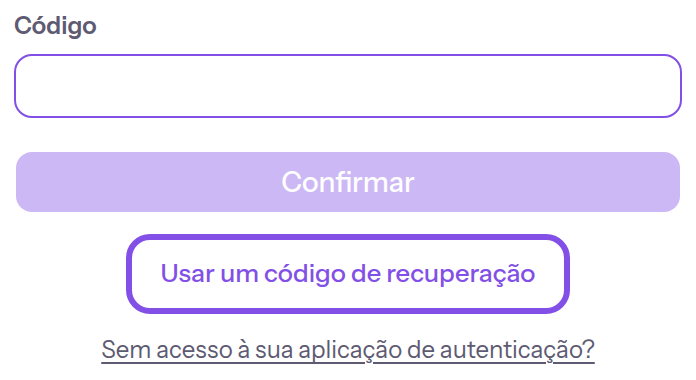
Aqui pode passar ao início de sessão com um código de recuperação. -
Confirme o código
Clique em Confirmar. Se o código estiver correto, a sua sessão começa.
A sua sessão está iniciada.
Se algo não funcionar
O código é inválido ou expirou.
O código ou código de recuperação está incorreto ou expirou. Introduza o código que a app de autenticação mostra agora. Se a app o rejeitar repetidamente, recomece na página de início de sessão.
Demasiadas tentativas falhadas. Tente novamente dentro de … minutos.
Durante os dez minutos em curso houve demasiados códigos incorretos: 5 para a sua conta ou 10 do mesmo endereço IP. Enquanto o bloqueio durar, a TEISENDA também rejeita um código correto. Aguarde os minutos indicados e introduza então um código atual.
Inicie sessão através do Google ou Microsoft
Através de um fornecedor, inicia sessão numa conta que já existe.
Nota
O fornecedor está configurado na TEISENDA; caso contrário, o respetivo botão não aparece.
O endereço da sua conta Google ou Microsoft já tem uma conta TEISENDA confirmada que não está marcada para eliminação.
-
Escolha o fornecedor
Na página de início de sessão, por baixo de Ou inicie sessão com, clique em Iniciar sessão com Google ou Iniciar sessão com Microsoft. O navegador abre o início de sessão do fornecedor.
-
Inicie sessão no fornecedor
Se resultar, o navegador regressa com a sessão iniciada. Caso contrário, aparece uma mensagem por baixo dos botões.
A sua sessão está iniciada. Se a conta foi criada com palavra-passe, o fornecedor fica agora associado a ela e ambas as formas de início de sessão funcionam.
Se algo não funcionar
Sem acesso para este e-mail. Solicite um convite.
O endereço da sua conta no fornecedor não tem uma conta TEISENDA; a página de início de sessão não regista ninguém. Registe-se primeiro: através dos botões dos fornecedores na página de registo, enquanto o registo estiver aberto, ou ao aceitar um convite para um Space.
Início de sessão cancelado.
Recusou ou cancelou no fornecedor. Clique novamente no botão do fornecedor.
A sua conta não forneceu um endereço de e-mail. Utilize uma conta com um endereço de e-mail associado ou inicie sessão de outra forma.
O fornecedor não transmitiu um endereço de e-mail para a conta. Utilize uma conta no fornecedor com um endereço de e-mail ou inicie sessão com e-mail e palavra-passe.
Existe um registo por concluir para este endereço. Conclua-o através do link do e-mail ou tente novamente mais tarde.
O endereço pertence a um registo com palavra-passe ainda por confirmar, pelo que a TEISENDA não associa o fornecedor. Confirme esse registo através da ligação no respetivo e-mail e inicie sessão novamente.
Termine sessão
-
Escolha a opção de terminar sessão no menu das suas iniciais
Clique no botão redondo com as suas iniciais, na extremidade direita do cabeçalho, e depois em Terminar sessão.
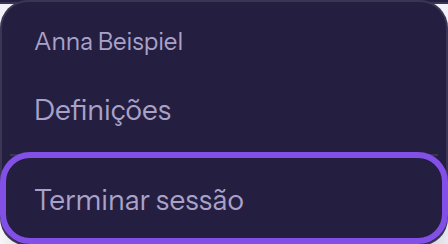
A opção de terminar sessão no menu das iniciais.
A sessão deste navegador termina e abre-se a página de início de sessão. As sessões noutros navegadores continuam ativas; saiba como terminá-las em Ver e terminar sessões ativas.
Outras questões sobre terminar sessão
O que é uma sessão e o que a termina?
Cada início de sessão da sua conta num navegador cria uma sessão; terminar sessão encerra-a. As suas definições pessoais apresentam a lista; saiba como terminá-las nessa lista em Ver e terminar sessões ativas. Uma sessão é válida até sete dias após o início de sessão. Depois, tem de iniciar sessão novamente.
Estas ações terminam todas as sessões da sua conta ao mesmo tempo, incluindo aquela em que as executa:
- a alteração da palavra-passe
- a definição de uma nova palavra-passe através de uma ligação de reposição
- a confirmação de um novo endereço de e-mail
- a marcação da conta para eliminação
- a reposição do segundo fator confirmada por um membro com a função Proprietário ou Administrador
Confirme a sua identidade quando a app o pedir
Antes destas ações, a app pode pedir uma confirmação de identidade:
- Pedir um novo endereço de e-mail
- Eliminar a sua conta
- Confirmar a reposição do segundo fator de outra pessoa
- Eliminar um Space
Nota
O seu início de sessão ou a última confirmação de identidade tem mais de 10 minutos; caso contrário, o diálogo não aparece.
A sua conta tem uma palavra-passe ou autenticação de dois fatores. Caso contrário, configure primeiro uma palavra-passe.
-
Introduza o código ou a palavra-passe
No diálogo Confirme a sua identidade, introduza o código atual da app de autenticação em Código de 6 dígitos. Sem dois fatores, introduza a palavra-passe em Palavra-passe; com Usar a palavra-passe em alternativa, pode mudar para a palavra-passe.
-
Confirme a identidade
Clique em Confirmar. Se a confirmação estiver correta, o diálogo fecha-se e a app repete a ação pendente. Cancelar fecha o diálogo; nesse caso, a ação não é executada.
Depois de confirmar a identidade com sucesso, a app executa a ação pendente. A confirmação é válida durante 10 minutos nesta sessão.
Convém saber
- O diálogo não aceita códigos de recuperação.
Se algo não funcionar
O código ou a palavra-passe não estão corretos.
O código ou a palavra-passe está incorreto. Introduza o código atual da app de autenticação ou a palavra-passe.
Demasiadas tentativas falhadas. Tente novamente dentro de … minutos.
Durante os dez minutos em curso houve 5 entradas incorretas nesta sessão. Enquanto o bloqueio durar, a TEISENDA também rejeita uma entrada correta. Aguarde os minutos indicados e tente novamente.
Este fator não está disponível.
O tipo de confirmação enviado não existe para a sua conta: uma palavra-passe numa conta sem palavra-passe ou um código com a autenticação de dois fatores desativada. Utilize a outra opção; uma conta sem palavra-passe tem primeiro de configurar uma.