
Connexion et déconnexion
Connectez-vous, déconnectez-vous et confirmez votre identité si nécessaire.
Sur cette page
Connectez-vous avec votre adresse e-mail et votre mot de passe ou via Google ou Microsoft. Si les deux facteurs sont activés, un code est demandé après le mot de passe.
À savoir
Votre compte possède un mot de passe. Un compte créé via Google ou Microsoft n’en a pas tant que vous n’en définissez pas un.
Votre compte n’est pas en attente de suppression ; sinon, rétablissez-le d’abord.
Connectez-vous avec votre adresse e-mail et votre mot de passe
Ouvrez la page de connexion
Saisissez l’adresse et le mot de passe
Saisissez l’adresse e-mail de votre compte dans E-mail et votre mot de passe dans Mot de passe.
Connectez-vous
Cliquez sur Se connecter. Si vous avez perdu votre mot de passe, cliquez plutôt sur Mot de passe oublié ? ; le guide Réinitialiser le mot de passe explique la suite.
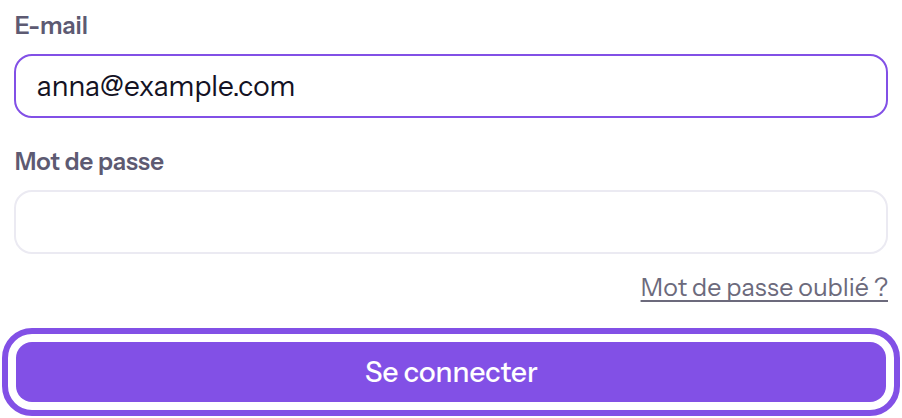
Le formulaire de connexion avec le bouton de connexion.
Si la connexion à deux facteurs est désactivée, vous êtes connecté dans ce navigateur ; sinon vient le deuxième facteur.
En cas de problème
E-mail ou mot de passe incorrect.
L’adresse e-mail ou le mot de passe est incorrect ; le message ne précise pas lequel. Vérifiez les deux saisies. Si vous avez perdu le mot de passe, réinitialisez-le. Ce message peut aussi concerner un compte en attente de suppression ; dans ce cas, rétablissez-le avec le lien de l’e-mail.
L’e-mail est obligatoire., L'adresse doit contenir un @ — par exemple nom@entreprise.fr ou Le mot de passe est obligatoire.
Un champ est vide ou la saisie n’a pas la forme d’une adresse e-mail. Le message apparaît sous le champ ; saisissez l’adresse complète et le mot de passe.
Trop de tentatives. Réessayez dans … minutes.
Au cours du quart d’heure en cours, le nombre de tentatives de connexion avec mot de passe autorisé a été dépassé : 20 pour la même adresse ou 30 depuis la même adresse IP. Les connexions réussies comptent aussi. Attendez le nombre de minutes indiqué et connectez-vous à nouveau ; personne n’a besoin de débloquer quoi que ce soit.
Autres questions sur la connexion
Où l’application mène-t-elle après la connexion ?
Un Space est un espace de travail partagé dans l’application. Une connexion commencée depuis une page de l’application revient à cette page. Sinon, le navigateur ouvre l’adresse d’accueil du Space que vous avez choisi en dernier ou, à défaut, du premier Space que vous avez rejoint.
Dans deux cas, l’application vous mène ailleurs : si votre inscription n’est pas encore confirmée et que vous n’avez aucun Space confirmé, vous arrivez sur /verify-pending, comme l’explique L’e-mail de confirmation n’arrive pas. Si vous n’êtes membre d’aucun Space et qu’aucune confirmation n’est en attente, vous arrivez sur /settings/profile, où un bouton permet de créer un Space.
Combien de temps dois-je attendre en cas de trop nombreuses tentatives ?
Le message indique les minutes restantes jusqu’à la fin de la période en cours ; le compteur repart ensuite à zéro. La plupart des limites comptent chaque tentative ; à la deuxième étape de connexion, dans la boîte de dialogue de confirmation d’identité et lors de la désactivation du deuxième facteur, seuls les échecs comptent.
Saisissez le deuxième facteur
Si la connexion à deux facteurs est activée, terminez la connexion avec un code de l’application d’authentification ou un code de secours.
À savoir
TEISENDA vient d’accepter l’adresse e-mail et le mot de passe, et la connexion à deux facteurs est activée pour votre compte.
Saisissez le code
Sous Code, saisissez le code actuel à six chiffres de votre application d’authentification. Si vous n’avez pas l’application, choisissez Utiliser un code de secours à la place et saisissez un code de secours ; sans les deux, demandez la réinitialisation.
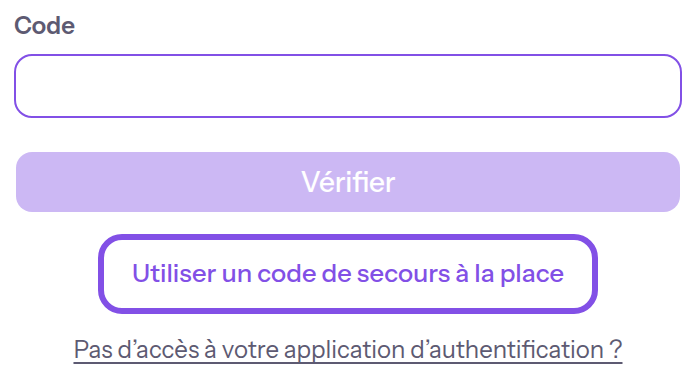
Passez ici à la connexion avec un code de secours. Confirmez le code
Cliquez sur Vérifier. Si le code est correct, votre session commence.
Vous êtes connecté.
En cas de problème
Le code est invalide ou a expiré.
Le code ou le code de secours est incorrect ou a expiré. Saisissez le code actuellement affiché par l’application d’authentification. Si l’application le refuse à plusieurs reprises, recommencez la connexion depuis la page de connexion.
Trop de tentatives incorrectes. Réessayez dans … minutes.
Au cours des dix minutes en cours, il y a eu trop de codes incorrects : 5 pour votre compte ou 10 depuis la même adresse IP. Tant que le blocage s’applique, TEISENDA refuse même un code correct. Attendez le nombre de minutes indiqué, puis saisissez un code actuel.
Connectez-vous via Google ou Microsoft
Un fournisseur permet de vous connecter à un compte qui existe déjà.
À savoir
Le fournisseur est configuré chez TEISENDA ; sinon, son bouton n’apparaît pas.
L’adresse de votre compte Google ou Microsoft possède déjà un compte TEISENDA confirmé qui n’est pas en attente de suppression.
Choisissez le fournisseur
Sur la page de connexion, sous Ou connectez-vous avec, cliquez sur Se connecter avec Google ou Se connecter avec Microsoft. Le navigateur ouvre la connexion du fournisseur.
Connectez-vous chez le fournisseur
Si la connexion réussit, le navigateur revient avec une session ouverte. Sinon, un message apparaît sous les boutons.
Vous êtes connecté. Si votre compte a été créé avec un mot de passe, le fournisseur y est maintenant lié et les deux méthodes de connexion fonctionnent.
En cas de problème
Aucun accès pour cette adresse e-mail. Veuillez demander une invitation.
L’adresse de votre compte chez le fournisseur n’a pas de compte TEISENDA ; la page de connexion n’inscrit personne. Inscrivez-vous d’abord : avec les boutons des fournisseurs sur la page d’inscription, si les inscriptions sont ouvertes, ou en acceptant une invitation dans un Space.
La connexion a été annulée.
Vous avez refusé ou annulé chez le fournisseur. Cliquez à nouveau sur son bouton.
Votre compte n’a pas transmis d’adresse e-mail. Veuillez utiliser un compte associé à une adresse e-mail ou connectez-vous autrement.
Le fournisseur n’a transmis aucune adresse e-mail pour le compte. Utilisez un compte chez le fournisseur qui possède une adresse e-mail, ou connectez-vous avec une adresse e-mail et un mot de passe.
Une inscription non terminée existe pour cette adresse. Terminez-la via le lien e-mail ou réessayez plus tard.
L’adresse appartient à une inscription avec mot de passe qui n’a pas été confirmée ; TEISENDA n’y lie donc pas le fournisseur. Confirmez cette inscription avec le lien de son e-mail, puis connectez-vous à nouveau.
Déconnectez-vous
Choisissez la déconnexion dans le menu derrière vos initiales
Cliquez sur le bouton rond portant vos initiales à l’extrémité droite de l’en-tête, puis sur Se déconnecter.
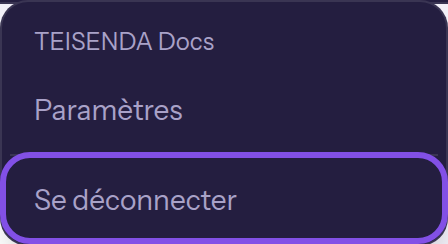
L’entrée de déconnexion dans le menu derrière les initiales.
La session de ce navigateur se termine et la page de connexion s’ouvre. Les connexions dans les autres navigateurs restent ouvertes ; le guide Consulter et fermer les sessions actives explique comment les fermer.
Autres questions sur la déconnexion
Qu’est-ce qu’une session et qu’est-ce qui la ferme ?
Chaque connexion de votre compte dans un navigateur crée une session et la déconnexion la ferme. Vos paramètres personnels les listent ; le guide Consulter et fermer les sessions actives explique comment les fermer depuis cette liste. Une session est valable jusqu’à sept jours après la connexion. Ensuite, connectez-vous à nouveau.
Ces actions ferment toutes les sessions de votre compte à la fois, y compris celle dans laquelle vous les lancez :
- modifier le mot de passe
- définir un nouveau mot de passe avec un lien de réinitialisation
- confirmer une nouvelle adresse e-mail
- mettre le compte en attente de suppression
- la réinitialisation du deuxième facteur, confirmée pour vous par un membre ayant le rôle Propriétaire ou Administrateur
Confirmez votre identité lorsque l’application le demande
Avant ces actions, l’application peut demander une confirmation d’identité :
- demander une nouvelle adresse e-mail
- supprimer votre compte
- confirmer la réinitialisation du deuxième facteur pour une autre personne
- supprimer un Space
À savoir
Votre connexion ou votre dernière confirmation date de plus de 10 minutes ; sinon, la boîte de dialogue n’apparaît pas.
Votre compte possède un mot de passe ou utilise la connexion à deux facteurs. Sinon, définissez d’abord un mot de passe.
Saisissez le code ou le mot de passe
Dans la boîte de dialogue Confirmez votre identité, saisissez sous Code à 6 chiffres le code actuel de votre application d’authentification. Sans deux facteurs, saisissez votre mot de passe sous Mot de passe ; Utiliser le mot de passe à la place permet de passer au mot de passe.
Confirmez votre identité
Cliquez sur Confirmer. Si la saisie est correcte, la boîte de dialogue se ferme et l’application répète l’action en attente. Annuler ferme la boîte de dialogue ; l’action n’a alors pas lieu.
Après une confirmation réussie, l’application effectue l’action en attente. La confirmation est valable 10 minutes pour cette session.
À savoir
- La boîte de dialogue n’accepte pas de code de secours.
En cas de problème
Le code ou le mot de passe est incorrect.
Le code ou le mot de passe est incorrect. Saisissez le code actuel de l’application d’authentification ou votre mot de passe.
Trop de tentatives incorrectes. Réessayez dans … minutes.
Au cours des dix minutes en cours, il y a eu 5 saisies incorrectes dans cette session. Tant que le blocage s’applique, TEISENDA refuse même une saisie correcte. Attendez le nombre de minutes indiqué et réessayez.
Ce facteur n’est pas disponible.
Le type de confirmation envoyé n’existe pas pour votre compte : un mot de passe pour un compte sans mot de passe, ou un code alors que la connexion à deux facteurs est désactivée. Utilisez l’autre méthode ; un compte sans mot de passe doit d’abord en définir un.