
Iniciar y cerrar sesión
Inicia y cierra sesión y confirma tu identidad cuando sea necesario.
En esta página
Inicia sesión con tu dirección de correo electrónico y contraseña o con Google o Microsoft. Si tienes activada la autenticación de dos factores, después de la contraseña introduces un código.
Nota
Tu cuenta tiene contraseña. Una cuenta creada con Google o Microsoft no la tiene hasta que configures una.
Tu cuenta no está pendiente de eliminación; si lo está, recupérala primero.
Inicia sesión con tu dirección de correo electrónico y contraseña
Abre la página de inicio de sesión
Introduce la dirección y la contraseña
Introduce la dirección de correo electrónico de tu cuenta en Correo electrónico y la contraseña en Contraseña.
Inicia sesión
Haz clic en Iniciar sesión. Si has perdido la contraseña, haz clic en ¿Olvidaste tu contraseña?; encontrarás los siguientes pasos en Restablecer la contraseña.
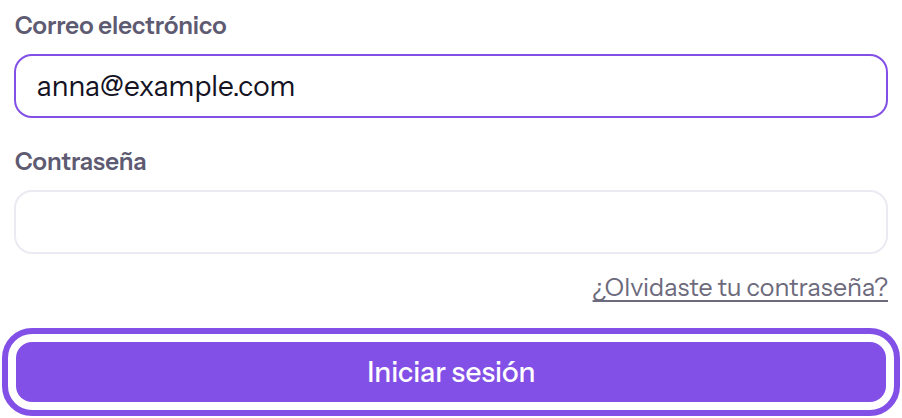
El formulario de inicio de sesión con el botón para entrar.
Si la autenticación de dos factores está desactivada, tu sesión ya está iniciada en este navegador; si está activada, sigue el segundo factor.
Si algo no funciona
Correo electrónico o contraseña incorrectos.
La dirección de correo electrónico o la contraseña son incorrectas; el mensaje no indica cuál de las dos. Comprueba ambas. Si has perdido la contraseña, restablécela. Este mensaje también puede aparecer para una cuenta pendiente de eliminación; en ese caso, recupérala con el enlace del correo.
El correo electrónico es obligatorio., La dirección debe incluir una @ — por ejemplo nombre@empresa.es o La contraseña es obligatoria.
Un campo está vacío o los datos no tienen el formato de una dirección de correo electrónico. El mensaje aparece debajo del campo; introduce la dirección completa y la contraseña.
Demasiados intentos. Vuelve a intentarlo en … minutos.
En el cuarto de hora en curso ha habido más intentos de inicio de sesión con contraseña de los permitidos: 20 para la misma dirección o 30 desde la misma dirección IP. Los inicios de sesión correctos también cuentan. Espera los minutos indicados y vuelve a iniciar sesión; nadie tiene que desbloquear nada.
Más preguntas sobre el inicio de sesión
¿Adónde lleva la app después de iniciar sesión?
Un Space es un espacio de trabajo compartido en la app. Si empiezas el inicio de sesión desde una página de la app, vuelves a esa página. En los demás casos, el navegador abre la dirección de inicio del Space que has elegido por última vez o, si no hay ninguno, del primer Space al que te has unido.
En dos casos, la app lleva a otro lugar: si tu registro aún no está confirmado y no tienes ningún Space confirmado, llegas a /verify-pending, como explica No llega el correo de confirmación. Si no eres miembro de ningún Space y no hay ninguna confirmación pendiente, llegas a /settings/profile, donde un botón permite crear un Space.
¿Cuánto tengo que esperar cuando aparece el aviso de demasiados intentos?
El mensaje indica los minutos hasta el final del periodo en curso; después, el contador vuelve a empezar. La mayoría de los límites cuentan cada intento; en el segundo paso del inicio de sesión, en el diálogo de identidad y al desactivar el segundo factor solo cuentan los intentos fallidos.
Introduce el segundo factor
Si la autenticación de dos factores está activada, completa el inicio de sesión con un código de la app de autenticación o un código de respaldo.
Nota
TEISENDA acaba de aceptar la dirección de correo electrónico y la contraseña, y tu cuenta tiene activada la autenticación de dos factores.
Introduce el código
Introduce en Código el código actual de seis dígitos de tu app de autenticación. Si no tienes la app, elige Usar un código de respaldo en su lugar e introduce un código de respaldo; si no tienes ninguno de los dos, solicita el restablecimiento.
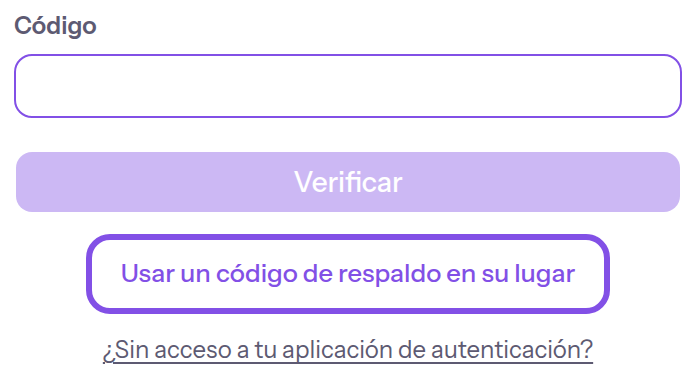
Aquí puedes pasar al inicio de sesión con un código de respaldo. Confirma el código
Haz clic en Verificar. Si el código es correcto, comienza tu sesión.
Tu sesión está iniciada.
Si algo no funciona
El código no es válido o ha caducado.
El código o código de respaldo es incorrecto o ha caducado. Introduce el código que muestra ahora la app de autenticación. Si la app lo rechaza una y otra vez, empieza de nuevo desde la página de inicio de sesión.
Demasiados intentos fallidos. Inténtalo de nuevo en … minutos.
En los diez minutos en curso ha habido demasiados códigos incorrectos: 5 para tu cuenta o 10 desde la misma dirección IP. Mientras dure el bloqueo, TEISENDA también rechaza un código correcto. Espera los minutos indicados e introduce entonces un código actual.
Inicia sesión con Google o Microsoft
Con un proveedor puedes iniciar sesión en una cuenta que ya existe.
Nota
El proveedor está configurado en TEISENDA; si no, su botón no aparece.
La dirección de tu cuenta de Google o Microsoft ya tiene una cuenta de TEISENDA confirmada que no está pendiente de eliminación.
Elige el proveedor
En la página de inicio de sesión, haz clic en Iniciar sesión con Google o Iniciar sesión con Microsoft debajo de O inicia sesión con. El navegador abre el inicio de sesión del proveedor.
Inicia sesión con el proveedor
Si funciona, el navegador vuelve con la sesión iniciada. Si no, aparece un mensaje debajo de los botones.
Tu sesión está iniciada. Si tu cuenta se creó con una contraseña, el proveedor queda ahora vinculado a ella y funcionan ambas formas de iniciar sesión.
Si algo no funciona
Sin acceso para este correo electrónico. Solicita una invitación.
La dirección de tu cuenta en el proveedor no tiene cuenta de TEISENDA; la página de inicio de sesión no registra a nadie. Regístrate primero con los botones de los proveedores de la página de registro, mientras el registro esté abierto, o acepta una invitación a un Space.
Se canceló el inicio de sesión.
Has rechazado o cancelado el proceso en el proveedor. Vuelve a hacer clic en el botón del proveedor.
Tu cuenta no proporcionó una dirección de correo electrónico. Usa una cuenta con una dirección de correo electrónico registrada o inicia sesión de otra forma.
El proveedor no ha enviado una dirección de correo electrónico para la cuenta. Usa una cuenta del proveedor que tenga dirección de correo electrónico o inicia sesión con dirección y contraseña.
Hay un registro sin finalizar para esta dirección. Complétalo con el enlace del correo o inténtalo más tarde.
La dirección pertenece a un registro con contraseña sin confirmar y, por eso, TEISENDA no vincula el proveedor. Confirma ese registro con el enlace de su correo y vuelve a iniciar sesión.
Cierra sesión
Elige la opción de cierre de sesión en el menú de tus iniciales
Haz clic en el botón redondo de tus iniciales en el extremo derecho de la cabecera y después en Cerrar sesión.
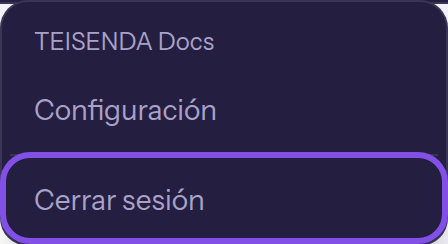
La opción de cierre de sesión en el menú de tus iniciales.
La sesión de este navegador termina y se abre la página de inicio de sesión. Las sesiones en otros navegadores se mantienen; consulta cómo cerrarlas en Ver y cerrar las sesiones activas.
Más preguntas sobre el cierre de sesión
¿Qué es una sesión y qué la cierra?
Cada inicio de sesión de tu cuenta en un navegador crea una sesión, y cerrar sesión la termina. Tus ajustes personales las muestran; consulta cómo cerrarlas allí en Ver y cerrar las sesiones activas. Una sesión dura hasta siete días desde su inicio. Después tienes que volver a iniciarla.
Estas acciones cierran todas las sesiones de tu cuenta a la vez, incluida aquella desde la que las realizas:
- cambiar la contraseña
- establecer una nueva contraseña mediante un enlace de restablecimiento
- confirmar una nueva dirección de correo electrónico
- marcar la cuenta para su eliminación
- el restablecimiento del segundo factor que confirma para ti un miembro con el rol Propietario o Administrador
Confirma tu identidad cuando la app lo pida
La app puede pedir una confirmación de identidad antes de estas acciones:
- Solicitar una nueva dirección de correo electrónico
- Eliminar tu propia cuenta
- Confirmar el restablecimiento del segundo factor de otra persona
- Eliminar un Space
Nota
Han pasado más de 10 minutos desde tu inicio de sesión o tu última confirmación; si no, el diálogo no aparece.
Tu cuenta tiene contraseña o autenticación de dos factores. Si no, configura primero una contraseña.
Introduce el código o la contraseña
En el diálogo Confirma tu identidad, introduce el código actual de la app de autenticación en Código de 6 dígitos. Sin dos factores, introduce tu contraseña en Contraseña; Usar la contraseña en su lugar permite pasar a la contraseña.
Confirma tu identidad
Haz clic en Confirmar. Si la prueba es correcta, el diálogo se cierra y la app repite la acción pendiente. Cancelar cierra el diálogo y la acción no se realiza.
Tras una confirmación correcta, la app realiza la acción pendiente. La confirmación es válida para esta sesión durante 10 minutos.
Conviene saber
- El diálogo no acepta códigos de respaldo.
Si algo no funciona
El código o la contraseña no son correctos.
El código o la contraseña son incorrectos. Introduce el código actual de tu app de autenticación o tu contraseña.
Demasiados intentos fallidos. Inténtalo de nuevo en … minutos.
En los diez minutos en curso ha habido 5 entradas incorrectas en esta sesión. Mientras dure el bloqueo, TEISENDA también rechaza una entrada correcta. Espera los minutos indicados y vuelve a intentarlo.
Este factor no está disponible.
El tipo de prueba que has enviado no existe para tu cuenta: una contraseña para una cuenta sin contraseña, o un código cuando la autenticación de dos factores está desactivada. Usa el otro tipo; una cuenta sin contraseña debe configurar primero una.