
Accedere e uscire dall’account
Accedi, esci dall’account e conferma la tua identità quando necessario.
In questa pagina
Accedi con e-mail e password oppure con Google o Microsoft. Se i due fattori sono attivi, dopo la password devi inserire un codice.
Nota
Il tuo account ha una password. Un account creato con Google o Microsoft non ne ha una finché non la imposti.
Il tuo account non ha un’eliminazione programmata; altrimenti ripristinalo prima.
Accedi con e-mail e password
Apri la pagina di accesso
Inserisci indirizzo e password
Inserisci l’indirizzo e-mail del tuo account in E-mail e la password in Password.
Accedi
Fai clic su Accedi. Se hai perso la password, fai invece clic su Password dimenticata?; la guida Reimpostare la password mostra come continuare.
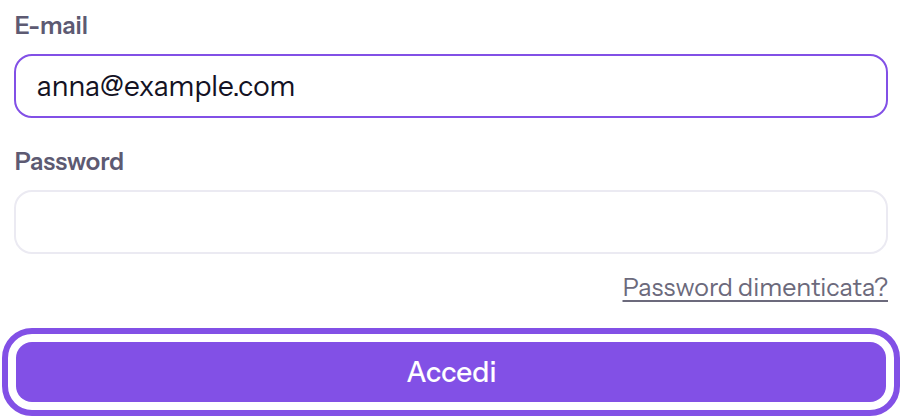
Il modulo di accesso con il pulsante per accedere.
Se l’accesso con due fattori è disattivato, hai effettuato l’accesso in questo browser; altrimenti segue il secondo fattore.
Se qualcosa non funziona
E-mail o password non corretti.
L’indirizzo e-mail o la password sono errati; il messaggio non indica quale dei due. Controlla entrambi. Se hai perso la password, reimpostala. Il messaggio può riguardare anche un account con eliminazione programmata; in quel caso ripristinalo tramite il link dell’e-mail.
L’e-mail è obbligatoria., L'indirizzo deve contenere una @ — per esempio nome@azienda.it o La password è obbligatoria.
Un campo è vuoto oppure il testo non ha la forma di un indirizzo e-mail. Il messaggio appare sotto il campo; inserisci indirizzo completo e password.
Troppi tentativi. Riprova tra … minuti.
Nel quarto d’ora in corso ci sono stati più tentativi di accesso con password del consentito: 20 per lo stesso indirizzo o 30 dallo stesso indirizzo IP. Contano anche gli accessi riusciti. Attendi i minuti indicati e accedi di nuovo; nessuno deve sbloccare nulla.
Altre domande sull’accesso
Dove porta l’app dopo l’accesso?
Uno Space è un’area di lavoro condivisa nell’app. Se inizi l’accesso da una pagina dell’app, torni a quella pagina. Altrimenti il browser apre l’indirizzo iniziale dello Space scelto per ultimo oppure, se non ne hai scelto uno, del primo Space di cui sei diventato membro.
In due casi l’app porta altrove: se la registrazione non è confermata e non hai nessuno Space confermato, vai a /verify-pending, come spiega L’e-mail di conferma non arriva. Se non sei membro di nessuno Space e non ci sono conferme in sospeso, vai a /settings/profile, dove un pulsante crea uno Space.
Quanto devo attendere se ci sono troppi tentativi?
Il messaggio indica i minuti fino alla fine dell’intervallo in corso; poi il conteggio riparte. La maggior parte dei limiti conta ogni tentativo; il secondo passaggio dell’accesso, la finestra di conferma dell’identità e la disattivazione del secondo fattore contano solo i tentativi errati.
Inserisci il secondo fattore
Se l’accesso con due fattori è attivo, completa l’accesso con un codice dell’app di autenticazione o un codice di backup.
Nota
TEISENDA ha appena accettato e-mail e password e l’accesso con due fattori è attivo per il tuo account.
Inserisci il codice
In Codice, inserisci il codice attuale a sei cifre dell’app di autenticazione. Se non hai l’app, scegli Usa invece un codice di backup e inserisci un codice di backup; senza entrambi, richiedi il ripristino.
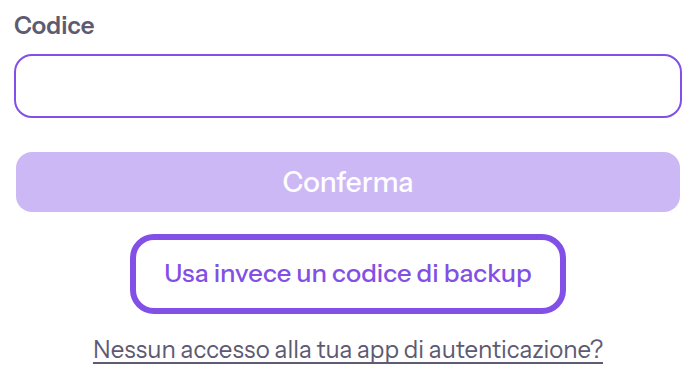
Qui passi all’accesso con un codice di backup. Conferma il codice
Fai clic su Conferma. Se il codice è corretto, inizia la sessione.
Hai effettuato l’accesso.
Se qualcosa non funziona
Il codice non è valido o è scaduto.
Il codice o il codice di backup è errato o scaduto. Inserisci quello mostrato ora dall’app di autenticazione. Se l’app continua a rifiutarlo, ricomincia dalla pagina di accesso.
Troppi tentativi falliti. Riprova tra … minuti.
Nei dieci minuti in corso ci sono stati troppi codici errati: 5 per il tuo account o 10 dallo stesso indirizzo IP. Finché il blocco è attivo, TEISENDA rifiuta anche un codice corretto. Attendi i minuti indicati e inserisci poi un codice attuale.
Accedi con Google o Microsoft
Tramite un fornitore accedi a un account già esistente.
Nota
Il fornitore è configurato in TEISENDA; altrimenti il pulsante non compare.
L’indirizzo del tuo account Google o Microsoft ha già un account TEISENDA confermato e senza eliminazione programmata.
Scegli il fornitore
Nella pagina di accesso, fai clic su Accedi con Google o Accedi con Microsoft sotto Oppure accedi con. Il browser apre l’accesso del fornitore.
Accedi al fornitore
Se riesce, il browser torna con l’accesso effettuato. Altrimenti compare un messaggio sotto i pulsanti.
Hai effettuato l’accesso. Se il tuo account è stato creato con una password, il fornitore è ora collegato all’account ed entrambi i metodi di accesso funzionano.
Se qualcosa non funziona
Nessun accesso per questo indirizzo e-mail. Richiedi un invito.
L’indirizzo dell’account presso il fornitore non ha un account TEISENDA; la pagina di accesso non registra nessuno. Registrati prima con i pulsanti dei fornitori nella pagina di registrazione, finché la registrazione è aperta, oppure accetta un invito a uno Space.
Accesso annullato.
Hai rifiutato o annullato presso il fornitore. Fai di nuovo clic sul suo pulsante.
Il tuo account non ha fornito un indirizzo e-mail. Usa un account con un indirizzo e-mail registrato oppure accedi in un altro modo.
Il fornitore non ha trasmesso un indirizzo e-mail per l’account. Usa un account presso il fornitore che abbia un indirizzo e-mail oppure accedi con e-mail e password.
Per questo indirizzo esiste una registrazione non completata. Completala tramite il link email o riprova più tardi.
L’indirizzo appartiene a una registrazione con password non confermata, quindi TEISENDA non collega il fornitore. Conferma quella registrazione tramite il link nell’e-mail e accedi di nuovo.
Esci dall’account
Scegli la voce per uscire nel menu dietro le iniziali
Fai clic sul pulsante rotondo con le tue iniziali a destra nell’intestazione, poi su Esci.
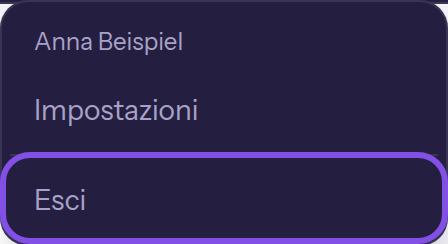
La voce per uscire nel menu dietro le iniziali.
La sessione di questo browser termina e si apre la pagina di accesso. Gli accessi negli altri browser restano attivi; la guida Consultare e terminare le sessioni attive spiega come terminarli.
Altre domande sull’uscita
Che cos’è una sessione e che cosa la termina?
Ogni accesso del tuo account in un browser crea una sessione; uscire dall’account la termina. Le impostazioni personali le elencano; la guida Consultare e terminare le sessioni attive spiega come terminarle lì. Una sessione è valida fino a sette giorni dall’accesso. Poi devi accedere di nuovo.
Queste operazioni terminano contemporaneamente tutte le sessioni dell’account, anche quella da cui le avvii:
- cambiare la password
- impostare una nuova password tramite un link di reimpostazione
- confermare un nuovo indirizzo e-mail
- programmare l’eliminazione dell’account
- il ripristino del secondo fattore confermato per te da un membro con ruolo Proprietario o Amministratore
Conferma la tua identità quando l’app lo chiede
Prima di queste operazioni, l’app può richiedere una conferma dell’identità:
- Richiedere un nuovo indirizzo e-mail
- Eliminare il proprio account
- Confermare il ripristino del secondo fattore per un’altra persona
- Eliminare uno Space
Nota
Sono passati più di 10 minuti dall’accesso o dall’ultima conferma; altrimenti la finestra non appare.
Il tuo account ha una password oppure l’accesso con due fattori. Altrimenti imposta prima una password.
Inserisci codice o password
Nella finestra Conferma la tua identità, inserisci il codice attuale dell’app di autenticazione in Codice a 6 cifre. Senza due fattori, inserisci la password in Password; con Usa invece la password puoi passare alla password.
Conferma la verifica
Fai clic su Conferma. Se la verifica riesce, la finestra si chiude e l’app ripete l’operazione in attesa. Annulla chiude la finestra e l’operazione non viene eseguita.
Dopo una conferma riuscita, l’app esegue l’operazione in attesa. La conferma è valida per questa sessione per 10 minuti.
Da sapere
- La finestra non accetta un codice di backup.
Se qualcosa non funziona
Il codice o la password non sono corretti.
Il codice o la password sono errati. Inserisci il codice attuale dell’app di autenticazione o la password.
Troppi tentativi falliti. Riprova tra … minuti.
Nei dieci minuti in corso ci sono stati 5 inserimenti errati in questa sessione. Finché il blocco è attivo, TEISENDA rifiuta anche un inserimento corretto. Attendi i minuti indicati e riprova.
Questo fattore non è disponibile.
Il tipo di verifica inviato non è disponibile per l’account: una password per un account senza password oppure un codice quando l’accesso con due fattori è disattivato. Usa l’altro tipo; un account senza password deve prima impostarne una.