
Přihlásit se a odhlásit se
Přihlaste se, odhlaste se a případně potvrďte svou totožnost.
Na této stránce
Přihlaste se e-mailovou adresou a heslem nebo přes Google či Microsoft. Při zapnutých dvou faktorech následuje po heslu kód.
Informace
Účet má heslo. Účet vytvořený přes Google nebo Microsoft ho nemá, dokud ho nenastavíte.
Účet není naplánován ke smazání; jinak ho nejprve obnovte.
Přihlaste se e-mailovou adresou a heslem
-
Otevřete přihlašovací stránku
-
Zadejte adresu a heslo
Do E-mail zadejte e-mailovou adresu účtu a do Heslo heslo.
-
Přihlaste se
Klikněte na Přihlásit se. Pokud jste heslo zapomněli, klikněte místo toho na Zapomněli jste heslo?; další postup ukazuje Obnovení hesla.
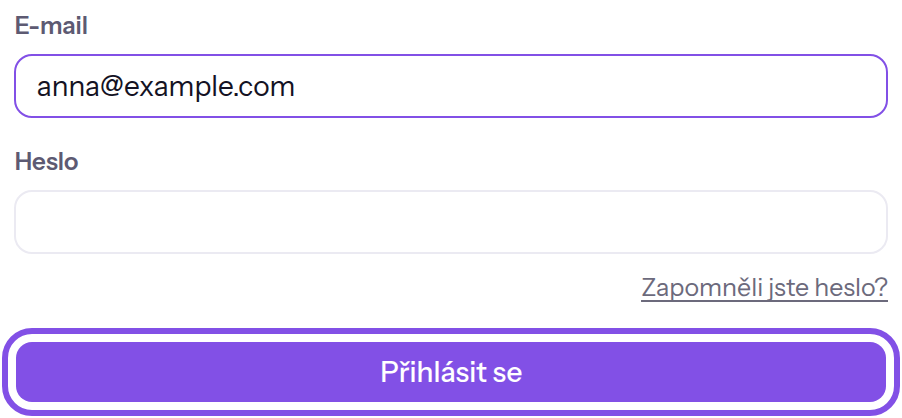
Přihlašovací formulář s tlačítkem pro přihlášení.
Pokud je dvoufaktorové přihlášení vypnuté, jste v tomto prohlížeči přihlášeni; jinak následuje druhý faktor.
Když něco nefunguje
Nesprávný e-mail nebo heslo.
E-mailová adresa nebo heslo jsou nesprávné; zpráva neuvádí, které z nich. Zkontrolujte oba údaje. Pokud jste heslo zapomněli, obnovte ho. Tato zpráva se může týkat i účtu naplánovaného ke smazání; v takovém případě ho obnovte odkazem z e-mailu.
E-mail je povinný., Adresa musí obsahovat @ — například jmeno@firma.cz nebo Heslo je povinné.
Pole je prázdné nebo nemá údaj podobu e-mailové adresy. Zpráva je pod polem; zadejte úplnou adresu a heslo.
Příliš mnoho pokusů. Zkuste to prosím znovu za … minut.
V aktuální čtvrthodině bylo více pokusů o přihlášení heslem, než je povoleno: 20 pro stejnou adresu nebo 30 ze stejné IP adresy. Počítají se i úspěšná přihlášení. Počkejte uvedený počet minut a přihlaste se znovu; nikdo nemusí nic odblokovat.
Další otázky k přihlášení
Kam aplikace vede po přihlášení?
Space je společný pracovní prostor v aplikaci. Přihlášení zahájené ze stránky aplikace se vrátí na tuto stránku. Jinak prohlížeč otevře úvodní adresu Space, který jste naposledy vybrali, nebo pokud takový není, prvního Space, ke kterému jste se připojili.
Ve dvou případech vede aplikace jinam: pokud registrace ještě není potvrzená a nemáte potvrzený Space, přejdete na stránku /verify-pending. Postup ukazuje Potvrzovací e-mail nepřichází. Pokud nejste členem žádného Space a nečeká se na potvrzení, přejdete na stránku /settings/profile, kde tlačítko vytvoří Space.
Jak dlouho musím čekat při příliš mnoha pokusech?
Zpráva uvádí minuty do konce aktuálního časového okna; poté počítání začne znovu. Většina limitů počítá každý pokus; ve druhém kroku přihlášení, v dialogu totožnosti a při vypnutí druhého faktoru se počítají jen neúspěšné pokusy.
Zadejte druhý faktor
Při zapnutém dvoufaktorovém přihlášení dokončíte přihlášení kódem z autentizační aplikace nebo záložním kódem.
Informace
TEISENDA právě přijala e-mailovou adresu a heslo a pro účet je zapnuté dvoufaktorové přihlášení.
-
Zadejte kód
Do Kód zadejte aktuální šestimístný kód autentizační aplikace. Pokud aplikaci nemáte, vyberte Použít místo toho záložní kód a zadejte záložní kód; bez obojího požádejte o resetování.
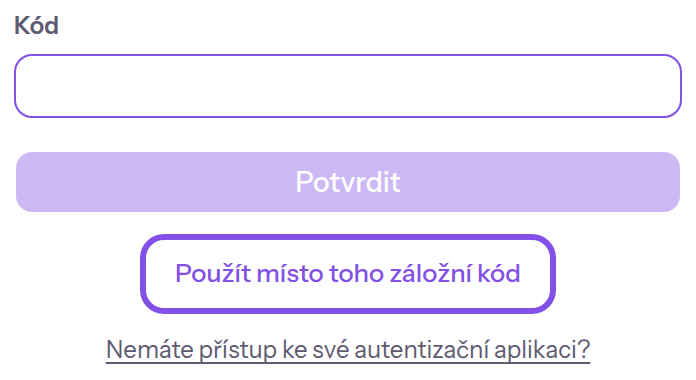
Zde přepnete na přihlášení záložním kódem. -
Potvrďte kód
Klikněte na Potvrdit. Pokud je kód správný, začne relace.
Jste přihlášeni.
Když něco nefunguje
Kód je neplatný nebo vypršel.
Kód nebo záložní kód je nesprávný nebo vypršel. Zadejte kód, který autentizační aplikace právě zobrazuje. Pokud ho aplikace opakovaně odmítá, začněte přihlášení znovu na přihlašovací stránce.
Příliš mnoho neúspěšných pokusů. Zkuste to prosím znovu za … minut.
V aktuálním desetiminutovém okně bylo příliš mnoho nesprávných kódů: 5 pro účet nebo 10 ze stejné IP adresy. Dokud platí blokace, TEISENDA odmítne i správný kód. Počkejte uvedený počet minut a poté zadejte aktuální kód.
Přihlaste se přes Google nebo Microsoft
Přes poskytovatele se přihlašujete k již existujícímu účtu.
Informace
Poskytovatel je v TEISENDA nastavený, jinak jeho tlačítko chybí.
Adresa účtu Google nebo Microsoft už má potvrzený účet TEISENDA, který není naplánován ke smazání.
-
Vyberte poskytovatele
Na přihlašovací stránce pod Nebo se přihlaste přes klikněte na Přihlásit se přes Google nebo Přihlásit se přes Microsoft. Prohlížeč otevře přihlášení poskytovatele.
-
Přihlaste se u poskytovatele
Po úspěchu se prohlížeč vrátí s přihlášením. Jinak se pod tlačítky zobrazí zpráva.
Jste přihlášeni. Pokud účet vznikl s heslem, poskytovatel je nyní s ním propojený a fungují oba způsoby přihlášení.
Když něco nefunguje
Pro tento e-mail není přístup. Nechte se prosím pozvat.
Adresa účtu u poskytovatele nemá účet TEISENDA; přihlašovací stránka nikoho neregistruje. Nejprve se zaregistrujte: tlačítky poskytovatelů na registrační stránce, dokud je registrace otevřená, nebo přijměte pozvánku do Space.
Přihlášení bylo zrušeno.
U poskytovatele jste přihlášení odmítli nebo zrušili. Klikněte znovu na tlačítko poskytovatele.
Váš účet neposkytl žádnou e-mailovou adresu. Použijte prosím účet s uloženou e-mailovou adresou nebo se přihlaste jiným způsobem.
Poskytovatel nepředal e-mailovou adresu účtu. Použijte účet u poskytovatele s e-mailovou adresou nebo se přihlaste e-mailovou adresou a heslem.
Pro tuto adresu existuje ještě nedokončená registrace. Dokončete ji prosím pomocí odkazu v e-mailu nebo to zkuste později znovu.
Adresa patří nepotvrzené registraci s heslem a TEISENDA s ní proto poskytovatele nepropojí. Potvrďte registraci odkazem z jejího e-mailu a poté se přihlaste znovu.
Odhlaste se
-
V nabídce za iniciálami vyberte odhlášení
Klikněte na kulaté tlačítko s iniciálami na pravém konci záhlaví a poté na Odhlásit se.
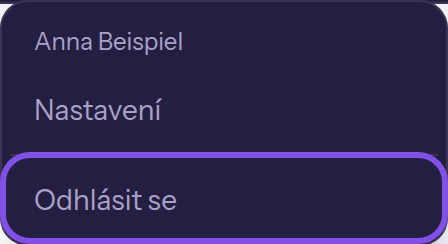
Položka odhlášení v nabídce za iniciálami.
Relace tohoto prohlížeče skončí a otevře se přihlašovací stránka. Přihlášení v jiných prohlížečích zůstávají zachována; jak je ukončit, ukazuje Zobrazení a ukončení aktivních relací.
Další otázky k odhlášení
Co je relace a co ji ukončí?
Každé přihlášení účtu v prohlížeči vytvoří relaci a odhlášení ji ukončí. Osobní nastavení je uvádí v seznamu; jak je tam ukončit, ukazuje Zobrazení a ukončení aktivních relací. Relace platí až sedm dní od přihlášení. Poté se přihlaste znovu.
Tyto operace ukončí všechny relace účtu najednou, i tu, ve které je provedete:
- změna hesla
- nastavení nového hesla pomocí odkazu k obnovení
- potvrzení nové e-mailové adresy
- naplánování smazání účtu
- resetování druhého faktoru, které pro vás potvrdí člen s rolí Vlastník nebo Administrátor
Potvrďte totožnost, když o to aplikace požádá
Před těmito operacemi může aplikace požadovat potvrzení totožnosti:
- Požádat o novou e-mailovou adresu
- Smazat vlastní účet
- Potvrdit resetování druhého faktoru pro někoho jiného
- Smazat Space
Informace
Od přihlášení nebo posledního ověření uplynulo více než 10 minut; jinak se dialog nezobrazí.
Účet má heslo nebo dvoufaktorové přihlášení. Jinak nejprve nastavte heslo.
-
Zadejte kód nebo heslo
V dialogu Potvrdit totožnost zadejte aktuální kód autentizační aplikace do 6místný kód. Bez dvou faktorů zadejte heslo do Heslo; pomocí Použít místo toho heslo můžete přepnout na heslo.
-
Potvrďte ověření
Klikněte na Potvrdit. Pokud je údaj správný, dialog se zavře a aplikace zopakuje čekající operaci. Zrušit zavře dialog; operace se pak neprovede.
Po úspěšném potvrzení aplikace provede čekající operaci. Ověření platí pro tuto relaci 10 minut.
Co je dobré vědět
- Dialog nepřijímá záložní kód.
Když něco nefunguje
Kód nebo heslo není správné.
Kód nebo heslo je nesprávné. Zadejte aktuální kód autentizační aplikace nebo heslo.
Příliš mnoho neúspěšných pokusů. Zkuste to prosím znovu za … minut.
V aktuálním desetiminutovém okně bylo v této relaci 5 nesprávných zadání. Dokud platí blokace, TEISENDA odmítne i správný údaj. Počkejte uvedený počet minut a poté to zkuste znovu.
Tento faktor není dostupný.
Odeslaný způsob ověření není pro účet dostupný: heslo u účtu bez hesla nebo kód při vypnutém dvoufaktorovém přihlášení. Použijte druhý způsob; u účtu bez hesla nejprve nastavte heslo.