
Inloggen en uitloggen
Log in, log uit en bevestig zo nodig je identiteit.
Op deze pagina
Log in met e-mailadres en wachtwoord of via Google of Microsoft. Als twee factoren aanstaan, volgt na het wachtwoord een code.
Informatie
Je account heeft een wachtwoord. Een account via Google of Microsoft heeft dat pas nadat je er een hebt ingesteld.
Je account is niet voor verwijdering gepland. Anders herstel je het eerst.
Log in met e-mailadres en wachtwoord
-
Open de inlogpagina
-
Vul adres en wachtwoord in
Vul bij E-mail het e-mailadres van je account in en bij Wachtwoord je wachtwoord.
-
Log in
Klik op Inloggen. Als je je wachtwoord bent vergeten, klik je op Wachtwoord vergeten?. Volg daarna Wachtwoord herstellen.
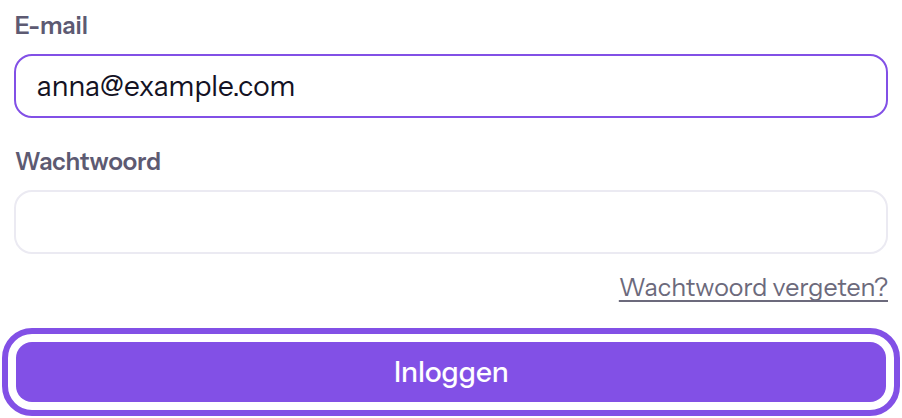
Het inlogformulier met de knop om in te loggen.
Als twee factoren uitstaan, ben je in deze browser ingelogd. Anders volgt de tweede factor.
Als iets niet werkt
E-mailadres of wachtwoord is onjuist.
Het e-mailadres of wachtwoord is onjuist; de melding zegt niet welke van beide. Controleer beide. Als je je wachtwoord bent vergeten, herstel je het. Ook een account dat voor verwijdering is gepland, kan deze melding krijgen. Dan herstel je het via de link uit de e-mail.
E-mail is verplicht., Het adres heeft een @ nodig — bijvoorbeeld naam@bedrijf.nl of Wachtwoord is verplicht.
Een veld is leeg of de invoer heeft niet de vorm van een e-mailadres. De melding staat onder het veld. Vul het volledige adres en je wachtwoord in.
Te veel pogingen. Probeer het over … minuten opnieuw.
In het huidige kwartier zijn meer inlogpogingen met wachtwoord gedaan dan toegestaan: 20 voor hetzelfde adres of 30 vanaf hetzelfde IP-adres. Ook geslaagde logins tellen mee. Wacht het genoemde aantal minuten en log daarna opnieuw in. Niemand hoeft iets te deblokkeren.
Meer vragen over inloggen
Waar opent de app na het inloggen?
Een Space is een gedeelde werkruimte in de app. Als je vanaf een pagina van de app bent begonnen met inloggen, keer je naar die pagina terug. Anders opent de browser het startadres van de Space die je het laatst hebt gekozen of, als er geen is, de eerste Space waar je lid van werd.
In twee gevallen opent de app een andere pagina. Als je registratie nog niet bevestigd is en je geen bevestigde Space hebt, opent /verify-pending. Zie De bevestigingsmail komt niet aan. Als je geen lid bent van een Space en geen bevestiging openstaat, opent /settings/profile. Daar staat een knop om een Space aan te maken.
Hoelang moet ik wachten bij te veel pogingen?
De melding noemt de minuten tot het einde van het huidige tijdvenster. Daarna begint de telling opnieuw. De meeste limieten tellen elke poging. Bij de tweede inlogstap, het identiteitsvenster en het uitschakelen van de tweede factor tellen alleen mislukte pogingen.
Vul de tweede factor in
Als twee factoren aanstaan, rond je het inloggen af met een code uit je authenticator-app of met een back-upcode.
Informatie
TEISENDA heeft zojuist je e-mailadres en wachtwoord geaccepteerd en tweefactorauthenticatie staat aan voor je account.
-
Vul de code in
Vul bij Code de huidige zescijferige code uit je authenticator-app in. Als je de app niet hebt, kies je In plaats daarvan een back-upcode gebruiken en vul je een back-upcode in. Zonder beide vraag je een reset aan.
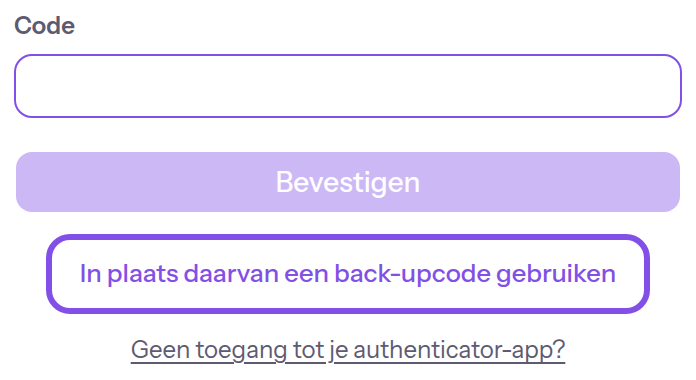
Hier schakel je over naar inloggen met een back-upcode. -
Bevestig de code
Klik op Bevestigen. Als de code klopt, begint je sessie.
Je bent ingelogd.
Als iets niet werkt
De code is ongeldig of verlopen.
De code of back-upcode is onjuist of verlopen. Vul de code in die je authenticator-app nu toont. Als de app die steeds weigert, begin je opnieuw op de inlogpagina.
Te veel mislukte pogingen. Probeer het over … minuten opnieuw.
In het huidige venster van tien minuten zijn te veel onjuiste codes ingevoerd: 5 voor je account of 10 vanaf hetzelfde IP-adres. Zolang de blokkering geldt, weigert TEISENDA ook een juiste code. Wacht het genoemde aantal minuten en vul daarna een actuele code in.
Log in via Google of Microsoft
Via een aanbieder log je in op een bestaand account.
Informatie
De aanbieder is bij TEISENDA ingesteld; anders ontbreekt de knop.
Het adres van je Google- of Microsoft-account heeft al een bevestigd TEISENDA-account dat niet voor verwijdering is gepland.
-
Kies de aanbieder
Klik op de inlogpagina onder Of inloggen met op Inloggen met Google of Inloggen met Microsoft. De browser opent de aanmelding van de aanbieder.
-
Log in bij de aanbieder
Als dat lukt, keert de browser ingelogd terug. Anders staat er een melding onder de knoppen.
Je bent ingelogd. Als je account met een wachtwoord is aangemaakt, is de aanbieder nu eraan gekoppeld en werken beide inlogmethoden.
Als iets niet werkt
Geen toegang voor dit e-mailadres. Laat je uitnodigen.
Het adres van je account bij de aanbieder heeft geen TEISENDA-account; de inlogpagina registreert niemand. Registreer je eerst via de knoppen van de aanbieders op de registratiepagina als registratie openstaat, of door een uitnodiging voor een Space te accepteren.
Het inloggen is geannuleerd.
Je hebt bij de aanbieder geweigerd of geannuleerd. Klik opnieuw op de knop van de aanbieder.
Je account heeft geen e-mailadres doorgegeven. Gebruik een account met een geregistreerd e-mailadres of log op een andere manier in.
De aanbieder heeft geen e-mailadres voor het account doorgegeven. Gebruik een account bij de aanbieder met een e-mailadres of log in met e-mailadres en wachtwoord.
Voor dit adres bestaat een nog niet afgeronde registratie. Rond deze af via de e-maillink of probeer het later opnieuw.
Het adres hoort bij een onbevestigde registratie met wachtwoord. Daarom koppelt TEISENDA de aanbieder er niet aan. Bevestig die registratie via de link uit de e-mail en log daarna opnieuw in.
Log uit
-
Kies uitloggen in het menu achter je initialen
Klik op de ronde knop met je initialen aan het rechtereinde van de kopbalk en daarna op Uitloggen.
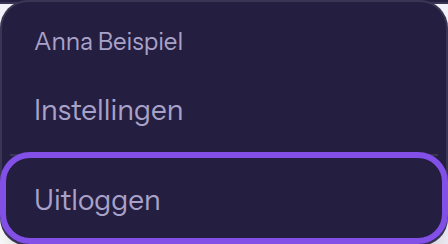
Uitloggen in het menu achter de initialen.
De sessie van deze browser eindigt en de inlogpagina opent. Logins in andere browsers blijven bestaan. Hoe je die beëindigt, lees je onder Actieve sessies bekijken en beëindigen.
Meer vragen over uitloggen
Wat is een sessie en waardoor eindigt die?
Elke login van je account in een browser maakt een sessie aan. Uitloggen beëindigt die. Je persoonlijke instellingen tonen de sessies. Hoe je ze daar beëindigt, lees je onder Actieve sessies bekijken en beëindigen. Een sessie is maximaal zeven dagen geldig vanaf het inloggen. Daarna log je opnieuw in.
Deze handelingen beëindigen alle sessies van je account tegelijk, ook die waarin je de handeling uitvoert:
- je wachtwoord wijzigen
- een nieuw wachtwoord instellen via een herstellink
- een nieuw e-mailadres bevestigen
- je account voor verwijdering plannen
- een reset van je tweede factor die een lid met de rol Eigenaar of Beheerder voor je bevestigt
Bevestig je identiteit als de app daarom vraagt
Voor deze handelingen kan de app een identiteitsbevestiging vragen:
- Een nieuw e-mailadres aanvragen
- Je eigen account verwijderen
- Een reset van de tweede factor voor iemand anders bevestigen
- Een Space verwijderen
Informatie
Je login of laatste bevestiging is ouder dan 10 minuten. Anders verschijnt het venster niet.
Je account heeft een wachtwoord of tweefactorauthenticatie. Anders stel je eerst een wachtwoord in.
-
Vul code of wachtwoord in
Vul in het venster Identiteit bevestigen bij 6-cijferige code de huidige authenticator-code in. Zonder twee factoren vul je bij Wachtwoord je wachtwoord in. Met In plaats daarvan wachtwoord gebruiken kun je naar je wachtwoord overschakelen.
-
Bevestig je identiteit
Klik op Bevestigen. Als de bevestiging klopt, sluit het venster en herhaalt de app de wachtende handeling. Annuleren sluit het venster; de handeling wordt dan niet uitgevoerd.
Na een geslaagde bevestiging voert de app de wachtende handeling uit. De bevestiging geldt 10 minuten voor deze sessie.
Goed om te weten
- Het venster accepteert geen back-upcode.
Als iets niet werkt
De code of het wachtwoord is onjuist.
De code of het wachtwoord is onjuist. Vul de huidige code uit je authenticator-app of je wachtwoord in.
Te veel mislukte pogingen. Probeer het over … minuten opnieuw.
In het huidige venster van tien minuten zijn in deze sessie 5 onjuiste invoeren gedaan. Zolang de blokkering geldt, weigert TEISENDA ook een juiste invoer. Wacht het genoemde aantal minuten en probeer het daarna opnieuw.
Deze factor is niet beschikbaar.
De verstuurde manier van bevestigen is niet beschikbaar voor je account: een wachtwoord voor een account zonder wachtwoord of een code terwijl twee factoren uitstaan. Gebruik de andere manier. Een account zonder wachtwoord stelt er eerst een in.