
Leden beheren
Zoek leden en hun rollen op en verwijder lidmaatschappen.
Op deze pagina
Open Gebruikersbeheer en bekijk de lijst
Informatie
Je bent Eigenaar of Beheerder in een ingestelde Space. Een Space is een gedeelde werkruimte in de app.
-
Open de optie in de instellingen
Open de Space-instellingen en kies Leden. Het tabblad Leden opent.

Het eerste tabblad van de pagina is geopend. -
Bekijk de ledenlijst
De lijst toont naam, e-mailadres, rol en onder Lid sinds de toetredingsdatum.
-
Zoek een lid
Vul bij Zoeken een naam of e-mailadres in en klik op Zoeken.
Het zoekformulier boven de lijst. De zoekknop is gemarkeerd. -
Bekijk de openstaande uitnodigingen
Onder Openstaande uitnodigingen zie je openstaande uitnodigingen met adres, rol en status. Daar kun je ze opnieuw versturen of intrekken.
Je ziet de leden en openstaande uitnodigingen van je Space.
Goed om te weten
- Je eigen rij heeft jij. Alleen bij leden die je mag wijzigen, eindigt de rij met een knop met drie punten.
- Klik op een kolomkop om de lijst te sorteren. Een tweede klik keert de volgorde om.
- Een lijstpagina toont 25 leden. Bij meer leden staan er Vorige en Volgende.
Als iets niet werkt
Het startadres van de Space opent in plaats van Gebruikersbeheer
Je hebt in deze Space de rol Gebruiker of Alleen-lezen. Die rollen hebben geen toegang tot Gebruikersbeheer en de app toont geen melding. Neem contact op met een lid met Eigenaar of Beheerder.
Meer vragen over de ledenlijst
Wat is een lidmaatschap?
Een lidmaatschap verbindt je account met een Space en heeft een rol. Het begint bij het aanmaken van de Space of het accepteren van een uitnodiging. Bij verlaten of verwijderen blijven account en inhoud behouden. Het verwijderen van een Space verwijdert de lidmaatschappen. Het verwijderen van een account verwijdert de lidmaatschappen van dat account. Wijzigingen gelden vanaf het volgende verzoek in de app.
Verwijder een lid
Informatie
Je hebt in de Space de rol Eigenaar of Beheerder en de Space is ingesteld.
Het lid is iemand anders. Je beëindigt je eigen lidmaatschap onder Space verlaten.
De rol van het lid is niet hoger dan je eigen rol. Als Beheerder verwijder je geen lid met Eigenaar. Als Eigenaar kun je ook een ander lid met die rol verwijderen.
Let op
Om terug te keren naar de Space heeft de persoon een nieuwe uitnodiging nodig. Na het accepteren hoort die weer bij de eerdere teams.
-
Kies de optie om te verwijderen
Open in de rij van het lid het menu met de drie punten en kies Lid verwijderen. Het venster Uit Space verwijderen noemt de persoon.
Het menu van een lid. De verwijderoptie is gemarkeerd. -
Bevestig het verwijderen
Klik in het venster op Lid verwijderen. Annuleren sluit het venster zonder iemand te verwijderen.
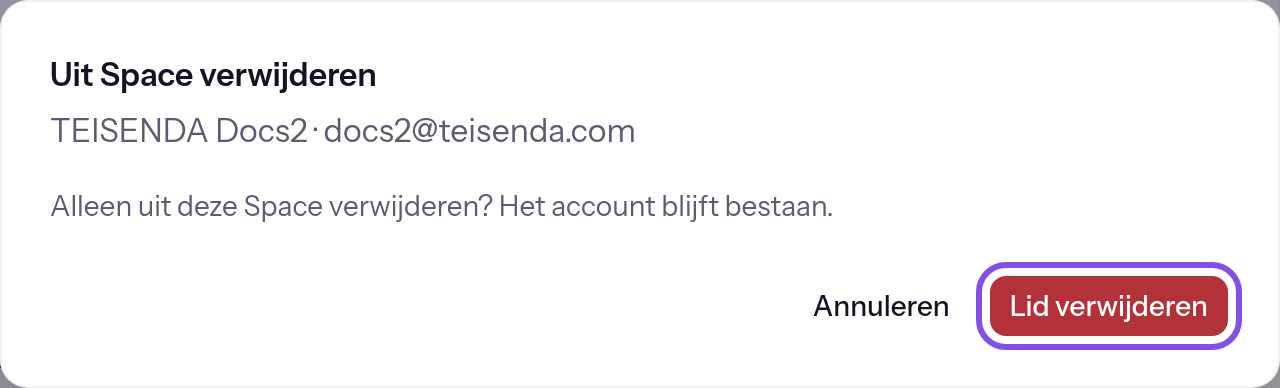
Het verwijdervenster. De verwijderknop is gemarkeerd.
De persoon staat niet meer op de lijst en kan vanaf het volgende verzoek de pagina’s van de Space niet meer openen.
Goed om te weten
- Het TEISENDA-account van de persoon en wat die in de Space heeft aangemaakt, blijven bestaan. De persoon ontvangt geen e-mail of melding.
- Een privéwebsite van de Space opent voor de persoon niet meer bij een nieuw bezoek. Een al geopend bezoek loopt door tot de volgende synchronisatie, maximaal ongeveer vijf minuten (meer onder Zichtbaarheid).
- De teamvermeldingen blijven bestaan en tellen weer zodra de persoon opnieuw lid is (meer onder Teams).
- Een Connector-verbinding van het account van de persoon vermeldt de Space niet meer (meer onder Machtigingen van de Connector).
Als iets niet werkt
Geen bevoegdheid voor deze actie.
De rol van het lid is hoger dan je eigen rol, je hebt niet of niet meer Eigenaar of Beheerder, of het verzoek is om een andere reden mislukt. Vernieuw de pagina. Een handeling die Eigenaar vereist, moet een lid met die rol uitvoeren.
Lid niet gevonden.
De persoon is geen lid meer van de Space. Die heeft de Space verlaten of iemand heeft die verwijderd nadat de pagina was geladen. Sluit het venster en vernieuw de pagina.