
Gestionar miembros
Encuentra miembros con su rol, busca personas y termina sus pertenencias.
En esta página
Abre la página Gestión de usuarios y consulta la lista
Nota
Tienes el rol Propietario o Administrador en un Space configurado. Un Space es un espacio de trabajo compartido en la app.
Abre la opción en los ajustes
Abre los ajustes del Space y elige Miembros. Se abre la pestaña Miembros.

La primera pestaña de la página está abierta. Consulta la lista de miembros
La lista muestra el nombre, la dirección de correo electrónico, el rol y la fecha de incorporación en Miembro desde.
Busca un miembro
Introduce un nombre o una dirección de correo electrónico en Buscar y haz clic en Buscar.
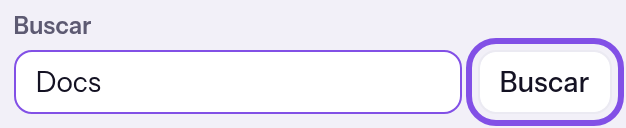
El formulario de búsqueda encima de la lista; el botón para buscar está marcado. Consulta las invitaciones abiertas
En Invitaciones pendientes ves las invitaciones abiertas con su dirección, rol y estado. Allí puedes reenviarlas o revocarlas.
Ves los miembros y las invitaciones abiertas de tu Space.
Conviene saber
- Tu propia fila lleva la indicación tú, y solo las filas de los miembros que puedes modificar terminan con un botón de tres puntos.
- Haz clic en una cabecera de columna para ordenar la lista; un segundo clic invierte el orden.
- Cada página de la lista muestra 25 miembros; si hay más, aparecen los enlaces Anterior y Siguiente.
Si algo no funciona
En lugar de Gestión de usuarios, se abre la dirección de inicio del Space
Tienes el rol Usuario o Solo lectura en este Space; estos roles no tienen acceso a Gestión de usuarios y la app no muestra ningún mensaje. Contacta con un miembro con el rol Propietario o Administrador.
Más preguntas sobre la lista de miembros
¿Qué es una pertenencia?
Una pertenencia vincula tu cuenta con un Space y tiene un rol. Empieza al crear el Space o aceptar una invitación. Al salir o ser eliminado, la cuenta y los contenidos se mantienen. Eliminar un Space elimina sus pertenencias; eliminar una cuenta elimina las pertenencias de esa cuenta. Los cambios se aplican con la siguiente petición en la app.
Elimina un miembro
Nota
Tienes el rol Propietario o Administrador en el Space y este está configurado.
El miembro es otra persona. Para terminar tu propia pertenencia, consulta Salir de un Space.
El rol del miembro no es superior al tuyo: como Administrador no puedes eliminar a un Propietario; como Propietario también puedes eliminar a otro miembro con ese rol.
Atención
Para volver al Space, la persona necesita una nueva invitación. Tras aceptarla, vuelve a pertenecer a sus equipos anteriores.
Elige la opción para eliminar
En la fila del miembro, abre el menú de tres puntos y elige Quitar miembro. El diálogo Quitar del Space indica la persona.
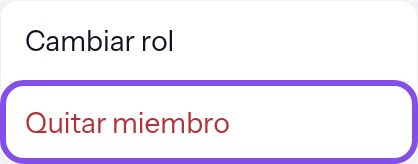
El menú de un miembro; la opción para eliminarlo está marcada. Confirma la eliminación
Haz clic en Quitar miembro en el diálogo. Cancelar cierra el diálogo sin eliminar a nadie.
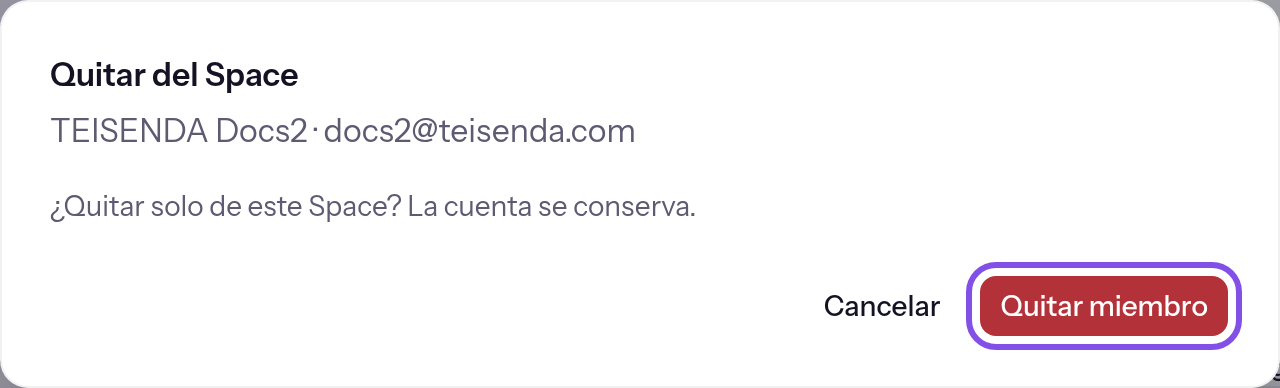
El diálogo de eliminación; el botón para eliminar está marcado.
La persona ya no aparece en la lista y, desde su siguiente petición, no puede abrir las páginas del Space.
Conviene saber
- La cuenta de TEISENDA de la persona y lo que ha creado en el Space se mantienen, y no recibe ni un correo ni un aviso.
- La persona ya no puede abrir un sitio web privado del Space en una nueva visita, pero una visita que ya esté abierta continúa hasta la siguiente sincronización, durante aproximadamente cinco minutos como máximo (más información en Visibilidad).
- Sus entradas en los equipos se mantienen y solo vuelven a contar cuando sea miembro de nuevo (más información en Equipos).
- Una conexión del Connector que pertenece a la cuenta de esa persona deja de incluir el Space (más información en Permisos del Connector).
Si algo no funciona
No tienes permiso para esta acción.
El rol del miembro es superior al tuyo, no tienes o ya no tienes el rol Propietario o Administrador, o la petición ha fallado por otro motivo. Recarga la página. Una acción que exige el rol Propietario debe realizarla un miembro con ese rol.
Miembro no encontrado.
La persona ya no es miembro del Space: ha salido o alguien la ha eliminado después de cargar la página. Cierra el diálogo y recarga la página.