
Spravovat členy
Najděte členy s jejich rolí, vyhledejte osoby a ukončete členství.
Na této stránce
Otevřete stránku Správa uživatelů a přečtěte seznam
Informace
Máte roli Vlastník nebo Administrátor v nastaveném Space. Space je společný pracovní prostor v aplikaci.
-
Otevřete položku v nastavení
Otevřete nastavení Space a vyberte Členové. Otevře se karta Členové.

První karta stránky je otevřená. -
Přečtěte seznam členů
Seznam uvádí jméno, e-mailovou adresu, roli a pod Členem od den připojení.
-
Vyhledejte člena
Do Hledat zadejte jméno nebo e-mailovou adresu a klikněte na Hledat.
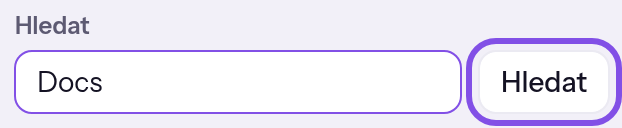
Vyhledávací formulář nad seznamem; tlačítko hledání je označené. -
Prohlédněte otevřené pozvánky
Pod Otevřené pozvánky vidíte otevřené pozvánky s adresou, rolí a stavem. Zde je můžete odeslat znovu nebo zrušit.
Vidíte členy a otevřené pozvánky svého Space.
Co je dobré vědět
- Váš řádek má označení vy; tlačítkem se třemi tečkami končí jen řádky členů, které smíte měnit.
- Kliknutím na záhlaví sloupce seřadíte seznam; druhé kliknutí obrátí pořadí.
- Stránka seznamu zobrazuje 25 členů; při větším počtu jsou k dispozici odkazy Předchozí a Další.
Když něco nefunguje
Místo stránky Správa uživatelů se otevře úvodní adresa Space
Ve Space máte roli Uživatel nebo Pouze pro čtení; tyto role nemají přístup na stránku Správa uživatelů a aplikace nezobrazí zprávu. Obraťte se na člena s rolí Vlastník nebo Administrátor.
Další otázky k seznamu členů
Co je členství?
Členství propojuje účet se Space a nese roli. Začíná vytvořením Space nebo přijetím pozvánky. Při opuštění nebo odebrání zůstávají účet a obsah zachovány. Smazání Space odstraní jeho členství; smazání účtu odstraní členství tohoto účtu. Změny platí od příštího požadavku v aplikaci.
Odeberte člena
Informace
Ve Space máte roli Vlastník nebo Administrátor a Space je nastavený.
Člen je jiná osoba. Vlastní členství ukončíte v návodu Opustit Space.
Role člena není vyšší než vaše: jako Administrátor neodeberete člena s rolí Vlastník; jako Vlastník můžete odebrat i jiného člena se stejnou rolí.
Upozornění
Pro návrat do Space potřebuje osoba novou pozvánku. Po přijetí znovu patří do svých dřívějších týmů.
-
Vyberte odebrání
V řádku člena otevřete nabídku se třemi tečkami a vyberte Odebrat člena. Dialog Odebrat ze Space uvádí osobu.
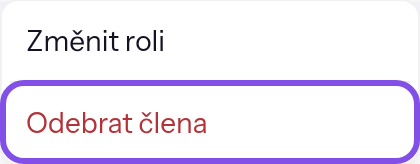
Nabídka člena; položka odebrání je označená. -
Potvrďte odebrání
V dialogu klikněte na Odebrat člena. Zrušit zavře dialog bez odebrání.
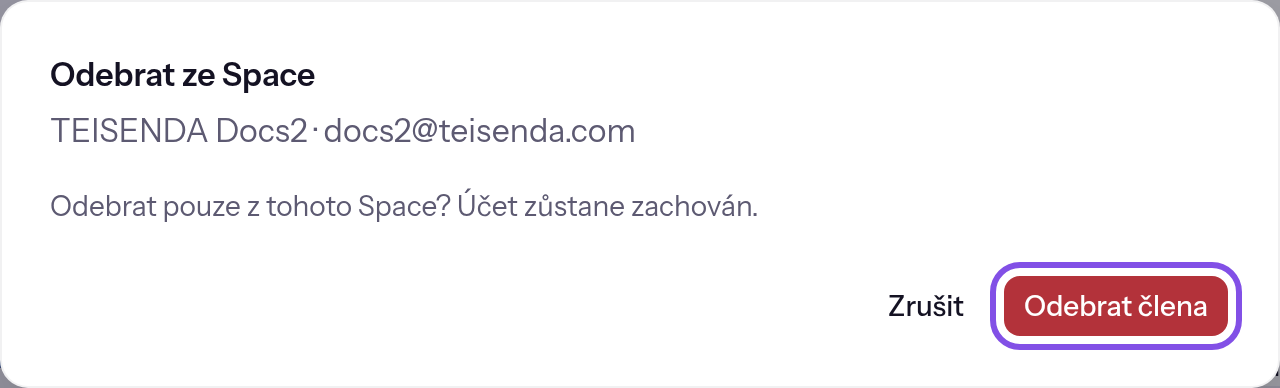
Dialog odebrání; tlačítko odebrání je označené.
Osoba už není v seznamu a od příštího požadavku nemůže otevírat stránky Space.
Co je dobré vědět
- Účet TEISENDA i vše, co osoba ve Space vytvořila, zůstávají zachovány; nedostane e-mail ani upozornění.
- Při nové návštěvě už osoba neotevře soukromý web Space, ale již otevřená návštěva pokračuje do příštího synchronizačního běhu, nejvýše přibližně pět minut (více v části Viditelnost).
- Záznamy osoby v týmech zůstanou a znovu se uplatní až po obnovení členství (více v části Týmy).
- Připojení Connectoru patřící účtu osoby už Space neuvádí (více v části Oprávnění Connectoru).
Když něco nefunguje
Nemáte oprávnění k této akci.
Role člena je vyšší než vaše, nemáte nebo už nemáte roli Vlastník či Administrátor nebo požadavek selhal z jiného důvodu. Načtěte stránku znovu. Co vyžaduje roli Vlastník, musí provést člen s touto rolí.
Člen nenalezen.
Osoba už není členem Space: po načtení stránky ho opustila nebo ji někdo odebral. Zavřete dialog a načtěte stránku znovu.