
Administrer medlemmer
Find medlemmer med deres rolle, søg efter personer, og fjern medlemskaber.
På denne side
Åbn siden Brugeradministration, og læs listen
Information
Du er Ejer eller Administrator i et opsat Space. Et Space er et fælles arbejdsområde i appen.
-
Åbn punktet i indstillingerne
Åbn indstillingerne for dit Space, og vælg Medlemmer. Fanen Medlemmer åbnes.

Sidens første fane er åben. -
Læs medlemslisten
Listen viser navn, e-mailadresse, rolle og tilmeldingsdato under Medlem siden.
-
Søg efter et medlem
Indtast et navn eller en e-mailadresse under Søg, og klik på Søg.
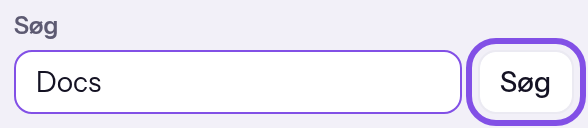
Søgeformularen over listen; søgeknappen er markeret. -
Se de åbne invitationer
Under Åbne invitationer ser du åbne invitationer med adresse, rolle og status. Her kan du sende dem igen eller tilbagekalde dem.
Du ser medlemmerne og de åbne invitationer i dit Space.
Godt at vide
- Din egen række har tilføjelsen dig, og kun medlemmer, du må ændre, har en knap med tre prikker i slutningen af rækken.
- Klik på en kolonneoverskrift for at sortere listen; et andet klik vender rækkefølgen om.
- En side på listen viser 25 medlemmer; ved flere vises linkene Forrige og Næste.
Hvis noget ikke virker
Startadressen for dit Space åbnes i stedet for siden Brugeradministration
Du har rollen Bruger eller Læseadgang i dette Space; disse roller har ikke adgang til siden Brugeradministration, og appen viser ingen besked. Kontakt et medlem med rollen Ejer eller Administrator.
Flere spørgsmål om medlemslisten
Hvad er et medlemskab?
Et medlemskab forbinder din konto med et Space og har en rolle. Det begynder ved oprettelse af et Space eller accept af en invitation. Når du forlader eller bliver fjernet, bevares konto og indhold. Sletning af et Space fjerner dets medlemskaber; sletning af en konto fjerner medlemskaberne for denne konto. Ændringer virker fra næste anmodning i appen.
Fjern et medlem
Information
Du har rollen Ejer eller Administrator i dit Space, og dit Space er opsat.
Medlemmet er en anden person. Du afslutter dit eget medlemskab under Forlad Space.
Medlemmets rolle står ikke over din egen: Som Administrator kan du ikke fjerne et medlem med rollen Ejer; som Ejer kan du også fjerne et andet medlem med denne rolle.
Advarsel
Personen skal bruge en ny invitation for at vende tilbage til dit Space. Efter accept tilhører personen igen sine tidligere teams.
-
Vælg punktet til at fjerne
Åbn menuen med tre prikker i medlemmets række, og vælg Fjern medlem. Dialogen Fjern fra Space angiver personen.
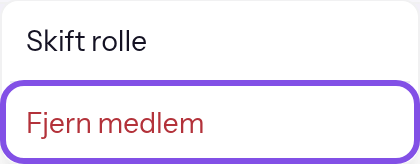
Et medlems menu; fjern-punktet er markeret. -
Bekræft fjernelsen
Klik på Fjern medlem i dialogen. Annuller lukker dialogen uden at fjerne nogen.
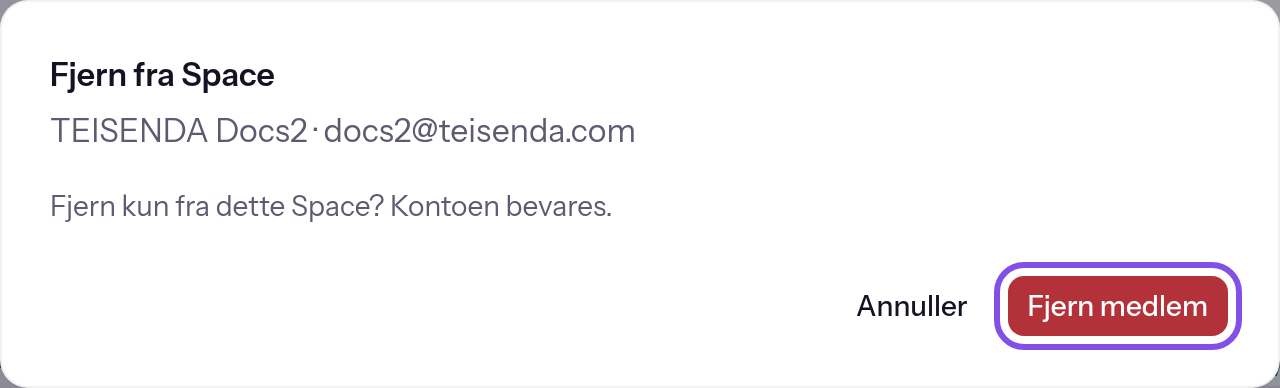
Dialogen til fjernelse; fjern-knappen er markeret.
Personen står ikke længere på listen og kan fra sin næste anmodning ikke længere åbne siderne i dit Space.
Godt at vide
- Personens TEISENDA-konto og det, vedkommende har oprettet i dit Space, bevares, og vedkommende får hverken en e-mail eller en besked.
- Et privat website i dit Space kan personen ikke længere åbne ved et nyt besøg, men et allerede åbent besøg fortsætter til næste synkronisering, højst cirka fem minutter (læs mere under Synlighed).
- Personens poster i teams bevares og tæller først igen, når personen på ny er medlem (læs mere under Teams).
- En Connector-forbindelse, der tilhører personens konto, viser ikke længere dit Space (læs mere under Connector-rettigheder).
Hvis noget ikke virker
Ingen tilladelse til denne handling.
Medlemmets rolle står over din egen, du har ikke eller ikke længere rollen Ejer eller Administrator, eller anmodningen mislykkedes af en anden grund. Genindlæs siden. Det, der kræver rollen Ejer, skal et medlem med den rolle gøre.
Medlem ikke fundet.
Personen er ikke længere medlem af dit Space: Vedkommende har forladt det, eller nogen har fjernet personen, efter at siden var indlæst. Luk dialogen, og genindlæs siden.