
Gestire i membri
Trova i membri con il loro ruolo, cerca persone e termina le appartenenze.
In questa pagina
Apri Gestione utenti e consulta l’elenco
Nota
Hai il ruolo Proprietario o Amministratore in uno Space configurato. Uno Space è un’area di lavoro condivisa nell’app.
Apri la voce nelle impostazioni
Apri le impostazioni dello Space e scegli Membri. Si apre la scheda Membri.

La prima scheda della pagina è aperta. Consulta l’elenco dei membri
L’elenco mostra nome, e-mail, ruolo e, in Membro da, il giorno di adesione.
Cerca un membro
Inserisci un nome o un indirizzo e-mail in Cerca e fai clic su Cerca.
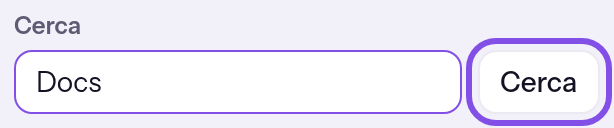
Il modulo di ricerca sopra l’elenco; il pulsante per cercare è evidenziato. Consulta gli inviti aperti
In Inviti in sospeso, trovi gli inviti aperti con indirizzo, ruolo e stato. Puoi inviarli di nuovo o revocarli.
Vedi i membri e gli inviti aperti del tuo Space.
Da sapere
- La tua riga ha il contrassegno tu; solo le righe dei membri che puoi modificare terminano con un pulsante con tre punti.
- Fai clic sull’intestazione di una colonna per ordinare l’elenco; un secondo clic inverte l’ordine.
- Una pagina dell’elenco mostra 25 membri; se ce ne sono di più, compaiono Precedente e Successivo.
Se qualcosa non funziona
Invece di Gestione utenti si apre l’indirizzo iniziale dello Space
Hai il ruolo Utente o Sola lettura in questo Space; questi ruoli non hanno accesso a Gestione utenti e l’app non mostra un messaggio. Rivolgiti a un membro con ruolo Proprietario o Amministratore.
Altre domande sull’elenco dei membri
Che cos’è un’appartenenza?
Un’appartenenza collega il tuo account a uno Space e ha un ruolo. Inizia quando crei lo Space o accetti un invito. Quando lasci lo Space o vieni rimosso, account e contenuti non vengono eliminati. Eliminare uno Space rimuove le sue appartenenze; eliminare un account rimuove quelle dell’account. Le modifiche si applicano dalla prossima richiesta nell’app.
Rimuovi un membro
Nota
Hai il ruolo Proprietario o Amministratore e lo Space è configurato.
Il membro è un’altra persona. Per terminare la tua appartenenza, consulta Lasciare uno Space.
Il ruolo del membro non è superiore al tuo: come Amministratore, non rimuovi membri con ruolo Proprietario; come Proprietario, puoi rimuovere anche un altro membro con quel ruolo.
Attenzione
Per tornare nello Space, la persona ha bisogno di un nuovo invito. Dopo averlo accettato, torna a far parte dei suoi team precedenti.
Scegli la voce per rimuovere
Nella riga del membro, apri il menu con i tre punti e scegli Rimuovi membro. La finestra Rimuovi dallo Space indica la persona.
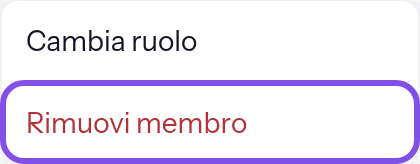
Il menu di un membro; la voce per rimuovere è evidenziata. Conferma la rimozione
Nella finestra, fai clic su Rimuovi membro. Annulla chiude la finestra senza rimuovere nessuno.
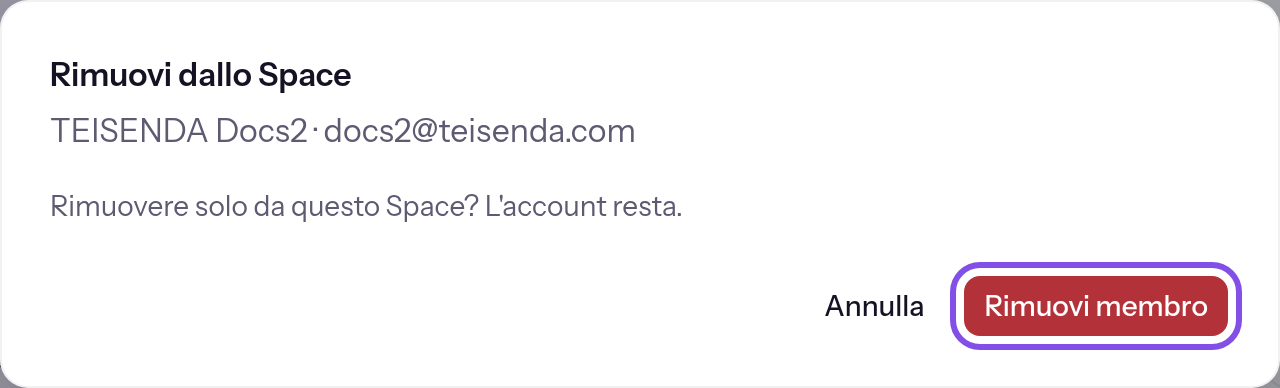
La finestra di rimozione; il pulsante per rimuovere è evidenziato.
La persona non compare più nell’elenco e dalla prossima richiesta non può più aprire le pagine dello Space.
Da sapere
- L’account TEISENDA della persona e ciò che ha creato nello Space non vengono eliminati; non riceve un’e-mail né una notifica.
- La persona non può più aprire un sito privato dello Space con una nuova visita; una visita già aperta continua fino alla prossima sincronizzazione, per al massimo circa cinque minuti (consulta Visibilità).
- Le sue voci nei team restano memorizzate e tornano a valere solo quando diventa di nuovo membro (consulta Team).
- Un collegamento del Connector appartenente al suo account non elenca più lo Space (consulta Autorizzazioni del Connector).
Se qualcosa non funziona
Non hai il permesso per questa azione.
Il ruolo del membro è superiore al tuo, non hai o non hai più il ruolo Proprietario o Amministratore, oppure la richiesta è fallita per un altro motivo. Ricarica la pagina. Le operazioni che richiedono Proprietario devono essere eseguite da un membro con quel ruolo.
Membro non trovato.
La persona non è più membro dello Space: lo ha lasciato o qualcuno l’ha rimossa dopo il caricamento della pagina. Chiudi la finestra e ricarica la pagina.