
Ver e gerir membros
Consulte a lista de membros e termine o acesso de um membro ao Space.
Nesta página
Abra a página Gestão de utilizadores e leia a lista
Nota
Tem a função Proprietário ou Administrador num Space configurado. Um Space é uma área de trabalho partilhada na app.
-
Abra a opção nas definições
Abra as definições do Space e escolha Membros. Abre-se o separador Membros.

O primeiro separador da página está aberto. -
Leia a lista de membros
A lista mostra o nome, o endereço de e-mail, a função e, em Membro desde, a data de adesão.
-
Pesquise um membro
Introduza um nome ou endereço de e-mail em Procurar e clique em Procurar.

O formulário de pesquisa por cima da lista; o botão de pesquisa está destacado. -
Veja os convites pendentes
Em Convites pendentes, pode ver os convites pendentes com endereço, função e estado. Pode reenviá-los ou revogá-los.
Pode ver os membros e convites pendentes do seu Space.
Convém saber
- A sua própria linha inclui você; só as linhas de membros que pode alterar terminam com um botão de três pontos.
- Clique num cabeçalho de coluna para ordenar a lista; um segundo clique inverte a ordem.
- Cada página da lista mostra 25 membros; se houver mais, aparecem Anterior e Seguinte.
Se algo não funcionar
Abre-se o endereço inicial do Space em vez de Gestão de utilizadores
Tem a função Utilizador ou Apenas leitura neste Space; estas funções não têm acesso a Gestão de utilizadores e a app não mostra nenhuma mensagem. Contacte um membro com a função Proprietário ou Administrador.
Outras questões sobre a lista de membros
O que é uma adesão?
Uma adesão associa a sua conta a um Space e tem uma função. Começa ao criar o Space ou aceitar um convite. Sair ou ser removido não elimina a conta nem os conteúdos. Eliminar um Space remove as respetivas adesões; eliminar uma conta remove as adesões dessa conta. As alterações aplicam-se no próximo pedido na app.
Remova um membro
Nota
Tem a função Proprietário ou Administrador no Space e este está configurado.
O membro é outra pessoa. Para terminar a sua própria adesão, consulte Sair de um Space.
A função do membro não é superior à sua: como Administrador, não pode remover um membro com a função Proprietário; como Proprietário, também pode remover outro membro com essa função.
Atenção
Para regressar ao Space, a pessoa precisa de um novo convite. Depois de o aceitar, volta a pertencer às equipas anteriores.
-
Escolha a opção de remoção
Na linha do membro, abra o menu de três pontos e escolha Remover membro. O diálogo Remover do Space identifica a pessoa.
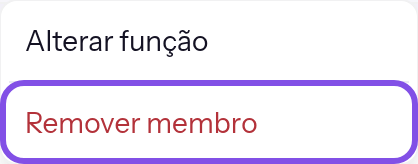
O menu de um membro; a opção de remoção está destacada. -
Confirme a remoção
No diálogo, clique em Remover membro. Cancelar fecha o diálogo sem remover ninguém.
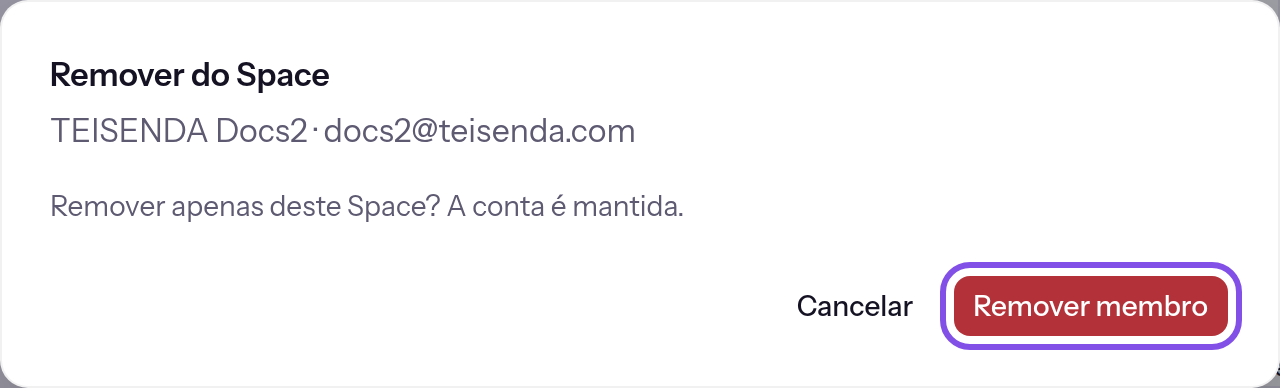
O diálogo de remoção; o botão de remoção está destacado.
A pessoa deixa de constar da lista e, a partir do próximo pedido, já não pode abrir as páginas do Space.
Convém saber
- A conta TEISENDA da pessoa e os dados que criou no Space não são eliminados; não recebe um e-mail nem uma notificação.
- A pessoa já não pode abrir um website privado do Space numa nova visita, mas uma visita já aberta continua até à próxima sincronização, no máximo cerca de cinco minutos (saiba mais em Visibilidade).
- As suas entradas nas equipas mantêm-se e só voltam a contar se voltar a ser membro (saiba mais em Equipas).
- Uma ligação do Connector pertencente à conta da pessoa deixa de incluir o Space (saiba mais em Permissões do Connector).
Se algo não funcionar
Não tem permissão para esta ação.
A função do membro é superior à sua, não tem ou já não tem a função Proprietário ou Administrador, ou o pedido falhou por outro motivo. Recarregue a página. Uma ação que exige Proprietário tem de ser feita por um membro com essa função.
Membro não encontrado.
A pessoa já não pertence ao Space: saiu ou alguém a removeu depois de carregar a página. Feche o diálogo e recarregue a página.