
Gérer les membres
Trouvez les membres et leurs rôles, recherchez des personnes et mettez fin à des adhésions.
Sur cette page
Ouvrez Gestion des utilisateurs et consultez la liste
À savoir
Vous avez le rôle Propriétaire ou Administrateur dans un Space configuré. Un Space est un espace de travail partagé dans l’application.
Ouvrez l’entrée dans les paramètres
Ouvrez les paramètres du Space et choisissez Membres. L’onglet Membres s’ouvre.

Le premier onglet de la page est ouvert. Consultez la liste des membres
La liste indique le nom, l’adresse e-mail, le rôle et, sous Membre depuis, la date d’adhésion.
Recherchez un membre
Saisissez un nom ou une adresse e-mail sous Rechercher, puis cliquez sur Rechercher.

Le formulaire au-dessus de la liste et son bouton de recherche encadré. Consultez les invitations en attente
Sous Invitations en attente, vous voyez les invitations en attente avec leur adresse, leur rôle et leur état. Vous pouvez les renvoyer ou les retirer.
Vous voyez les membres et les invitations en attente de votre Space.
À savoir
- Votre propre ligne porte la mention vous ; seules les lignes des membres que vous pouvez modifier se terminent par un bouton à trois points.
- Cliquez sur un en-tête de colonne pour trier la liste ; un second clic inverse l’ordre.
- Chaque page de la liste affiche 25 membres ; au-delà, les liens Précédent et Suivant sont proposés.
En cas de problème
L’adresse d’accueil du Space s’ouvre à la place de Gestion des utilisateurs
Vous avez le rôle Utilisateur ou Lecture seule dans ce Space ; ces rôles n’ont pas accès à Gestion des utilisateurs et l’application n’affiche aucun message. Contactez un membre ayant le rôle Propriétaire ou Administrateur.
Autres questions sur la liste des membres
Qu’est-ce qu’une adhésion ?
Une adhésion relie votre compte à un Space et lui attribue un rôle. Elle commence à la création du Space ou à l’acceptation d’une invitation. Le compte et les contenus sont conservés lorsque vous quittez le Space ou en êtes retiré. Supprimer un Space supprime ses adhésions ; supprimer un compte supprime les adhésions de ce compte. Les changements s’appliquent à la prochaine requête dans l’application.
Retirez un membre
À savoir
Vous avez le rôle Propriétaire ou Administrateur dans le Space et celui-ci est configuré.
Le membre est une autre personne. Pour mettre fin à votre propre adhésion, voir Quitter un Space.
Le rôle du membre n’est pas supérieur au vôtre : Administrateur ne peut pas retirer un membre ayant le rôle Propriétaire ; Propriétaire peut aussi retirer un autre membre ayant ce rôle.
Attention
Pour revenir dans le Space, la personne a besoin d’une nouvelle invitation. Après l’avoir acceptée, elle retrouve ses anciennes équipes.
Choisissez l’entrée pour retirer le membre
Dans la ligne du membre, ouvrez le menu à trois points et choisissez Retirer un membre. Le dialogue Retirer du Space indique la personne.
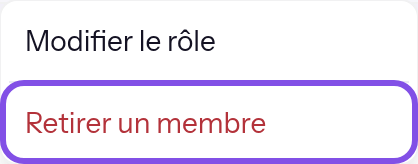
Le menu d’un membre ; l’entrée pour le retirer est encadrée. Confirmez le retrait
Dans le dialogue, cliquez sur Retirer un membre. Annuler ferme le dialogue sans retirer personne.
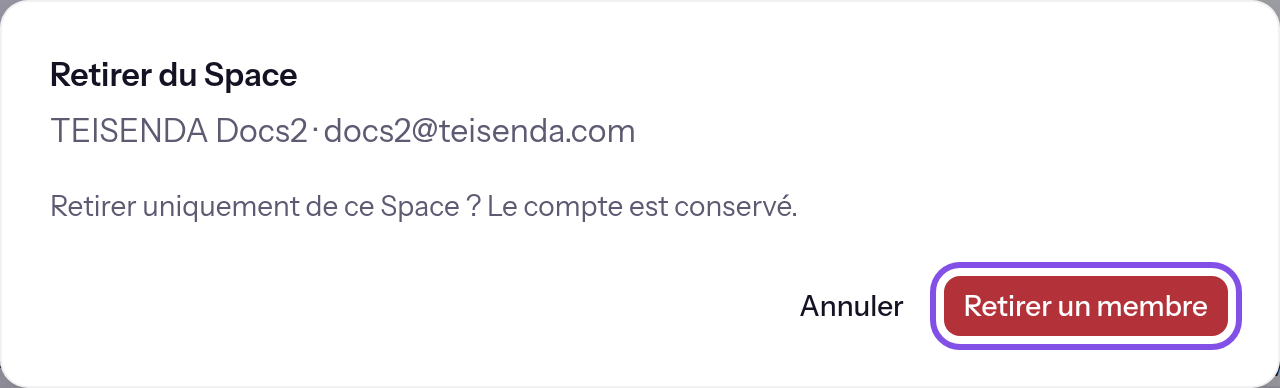
Le dialogue de retrait et son bouton encadré.
La personne disparaît de la liste et ne peut plus ouvrir les pages du Space à partir de sa prochaine requête.
À savoir
- Le compte TEISENDA de la personne et ce qu’elle a créé dans le Space sont conservés ; elle ne reçoit ni e-mail ni notification.
- La personne ne peut plus ouvrir un site privé du Space lors d’une nouvelle visite, mais une visite déjà ouverte continue jusqu’au prochain synchronisation, pendant environ cinq minutes au maximum (voir Visibilité).
- Ses entrées dans les équipes sont conservées et s’appliquent à nouveau lorsqu’elle redevient membre (voir Équipes).
- Une connexion du Connector appartenant au compte de cette personne ne mentionne plus le Space (voir Autorisations du Connector).
En cas de problème
Vous n'êtes pas autorisé à effectuer cette action.
Le rôle du membre est supérieur au vôtre, vous n’avez pas ou plus le rôle Propriétaire ou Administrateur, ou la demande a échoué pour une autre raison. Rechargez la page. Une action exigeant Propriétaire doit être effectuée par un membre ayant ce rôle.
Membre introuvable.
La personne n’est plus membre du Space : elle l’a quitté ou quelqu’un l’a retirée après le chargement de la page. Fermez le dialogue et rechargez la page.