
Administrer medlemmer
Her finner du medlemmer med rollen deres, søker etter personer og fjerner medlemskap.
På denne siden
Åpne siden Brukeradministrasjon, og les listen
Informasjon
Du er Eier eller Administrator i et Space som er satt opp. Et Space er et felles arbeidsområde i appen.
-
Åpne valget i innstillingene
Åpne innstillingene for Space og velg Medlemmer. Fanen Medlemmer åpnes.

Sidens første fane er åpen. -
Les medlemslisten
Listen viser navn, e-postadresse, rolle og dato for medlemskap under Medlem siden.
-
Søk etter et medlem
Skriv inn et navn eller en e-postadresse under Søk, og klikk på Søk.
Søkeskjemaet over listen; søk-knappen er markert. -
Se på de åpne invitasjonene
Under Åpne invitasjoner ser du åpne invitasjoner med adresse, rolle og tilstand. Der kan du sende dem på nytt eller trekke dem tilbake.
Du ser medlemmene og de åpne invitasjonene i ditt Space.
Godt å vite
- Din egen rad har merket du, og bare rader for medlemmer du får endre, slutter med en knapp med tre prikker.
- Klikk på en kolonneoverskrift for å sortere listen; et nytt klikk snur rekkefølgen.
- En listeside viser 25 medlemmer; ved flere finnes lenkene Forrige og Neste.
Hvis noe ikke virker
Startadressen for Space åpnes i stedet for siden Brukeradministrasjon
Du har rollen Bruker eller Lesetilgang i dette Space; disse rollene har ikke tilgang til siden Brukeradministrasjon, og appen viser ingen melding. Kontakt et medlem med rollen Eier eller Administrator.
Flere spørsmål om medlemslisten
Hva er et medlemskap?
Et medlemskap knytter kontoen din til et Space og har en rolle. Det begynner når du oppretter Space eller godtar en invitasjon. Når du forlater Space eller fjernes, beholdes konto og innhold. Sletting av et Space fjerner medlemskapene; sletting av en konto fjerner denne kontoens medlemskap. Endringer gjelder fra neste forespørsel i appen.
Fjern et medlem
Informasjon
Du har rollen Eier eller Administrator i Space, og Space er satt opp.
Medlemmet er en annen person. Ditt eget medlemskap avslutter du under Forlat Space.
Medlemmets rolle er ikke høyere enn din egen: Som Administrator fjerner du ikke et medlem med rollen Eier; som Eier kan du også fjerne et annet medlem med denne rollen.
Advarsel
Personen trenger en ny invitasjon for å komme tilbake til Space. Etter at den godtas, tilhører personen sine tidligere team igjen.
-
Velg fjern-valget
Åpne menyen med tre prikker i medlemmets rad, og velg Fjern medlem. Dialogen Fjern fra Space oppgir personen.
Et medlems meny; fjern-valget er markert. -
Bekreft fjerningen
Klikk på Fjern medlem i dialogen. Avbryt lukker dialogen uten å fjerne noen.
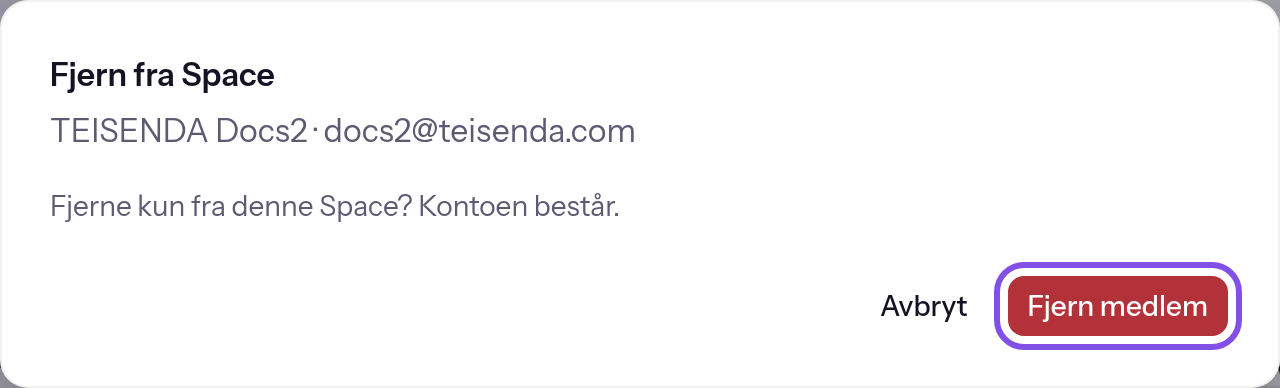
Fjern-dialogen; fjern-knappen er markert.
Personen står ikke lenger i listen og kan ikke åpne sidene i Space fra neste forespørsel.
Godt å vite
- Personens TEISENDA-konto og det personen har opprettet i Space, består, og personen får verken e-post eller melding.
- Et privat nettsted i Space åpnes ikke lenger for personen ved et nytt besøk, men et allerede åpent besøk fortsetter frem til neste avstemming, høyst omtrent fem minutter (les mer under Synlighet).
- Personens teamoppføringer består og teller først igjen når personen blir medlem på nytt (les mer under Team).
- En Connector-forbindelse som tilhører personens konto, fører ikke opp Space lenger (les mer under Tillatelser for Connector).
Hvis noe ikke virker
Ingen tillatelse til denne handlingen.
Medlemmets rolle er høyere enn din egen, du har ikke eller ikke lenger rollen Eier eller Administrator, eller forespørselen mislyktes av en annen årsak. Last inn siden på nytt. Det som krever rollen Eier, må et medlem med denne rollen gjøre.
Medlem ikke funnet.
Personen er ikke medlem av Space lenger: Personen har forlatt det, eller noen har fjernet personen etter at siden ble lastet inn. Lukk dialogen, og last inn siden på nytt.