
Gestionează membrii
Găsește membrii cu rolurile lor, caută persoane și încheie apartenențe.
Pe această pagină
Deschide pagina Administrarea utilizatorilor și consultă lista
Informații
Ai rolul Proprietar sau Administrator într-un Space configurat. Un Space este un spațiu de lucru comun în aplicație.
-
Deschide opțiunea din setări
Deschide setările Space și alege Membri. Se deschide fila Membri.

Prima filă a paginii este deschisă. -
Consultă lista membrilor
Lista arată numele, adresa de e-mail, rolul și, la Membru din, ziua intrării.
-
Caută un membru
Introdu un nume sau o adresă de e-mail la Caută și apasă Caută.
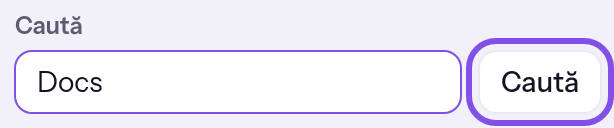
Formularul de căutare deasupra listei; butonul de căutare este evidențiat. -
Consultă invitațiile deschise
La Invitații în așteptare vezi invitațiile deschise cu adresă, rol și stare. Acolo le poți retrimite sau revoca.
Vezi membrii și invitațiile deschise ale Space.
Bine de știut
- Rândul tău are eticheta tu; doar rândurile membrilor pe care îi poți modifica se termină cu un buton cu trei puncte.
- Apasă un titlu de coloană pentru a sorta lista; un al doilea clic inversează ordinea.
- O pagină a listei arată 25 de membri; dacă sunt mai mulți, apar Înapoi și Înainte.
Dacă ceva nu funcționează
În locul paginii Administrarea utilizatorilor se deschide adresa de început a Space
Ai rolul Utilizator sau Doar citire în acest Space; aceste roluri nu au acces la Administrarea utilizatorilor, iar aplicația nu afișează mesaj. Contactează un membru cu rolul Proprietar sau Administrator.
Alte întrebări despre lista membrilor
Ce este o apartenență?
O apartenență leagă contul tău de un Space și are un rol. Începe la crearea Space sau acceptarea unei invitații. La părăsire sau eliminare, contul și conținutul se păstrează. Ștergerea unui Space elimină apartenențele sale; ștergerea unui cont elimină apartenențele acelui cont. Modificările se aplică de la următoarea solicitare în aplicație.
Elimină un membru
Informații
Ai rolul Proprietar sau Administrator în Space, iar acesta este configurat.
Membrul este altă persoană. Închei propria apartenență la Părăsește un Space.
Rolul membrului nu este mai înalt decât al tău: ca Administrator nu elimini un Proprietar; ca Proprietar poți elimina și alt membru cu acest rol.
Atenție
Pentru a reveni în Space, persoana are nevoie de o invitație nouă. După acceptare, aparține din nou echipelor anterioare.
-
Alege opțiunea de eliminare
Deschide meniul cu trei puncte de pe rândul membrului și alege Elimină membru. Dialogul Elimină din Space indică persoana.
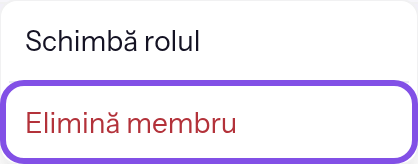
Meniul unui membru; opțiunea de eliminare este evidențiată. -
Confirmă eliminarea
Apasă Elimină membru în dialog. Anulează închide dialogul fără a elimina pe cineva.
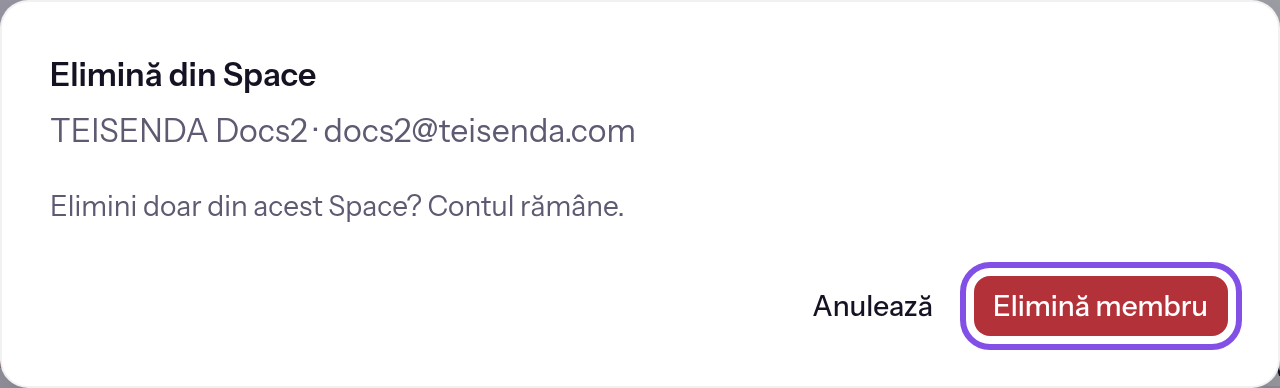
Dialogul de eliminare; butonul de eliminare este evidențiat.
Persoana nu mai apare în listă și nu mai poate deschide paginile Space de la următoarea solicitare.
Bine de știut
- Contul TEISENDA al persoanei și ceea ce a creat în Space se păstrează; aceasta nu primește nici e-mail, nici notificare.
- Persoana nu mai poate deschide un site privat al Space la o vizită nouă, dar o vizită deja deschisă continuă până la următoarea sincronizare, cel mult aproximativ cinci minute (detalii la Vizibilitate).
- Înregistrările sale în echipe se păstrează și contează din nou abia când revine ca membru (detalii la Echipe).
- O conexiune Connector care aparține contului persoanei nu mai listează Space (detalii la Permisiunile Connector).
Dacă ceva nu funcționează
Nu ai permisiunea pentru această acțiune.
Rolul membrului este mai înalt decât al tău, nu ai sau nu mai ai rolul Proprietar ori Administrator, sau solicitarea a eșuat din alt motiv. Reîncarcă pagina. O acțiune care cere Proprietar trebuie făcută de un membru cu acest rol.
Membru negăsit.
Persoana nu mai este membru în Space: l-a părăsit sau cineva a eliminat-o după încărcarea paginii. Închide dialogul și reîncarcă pagina.