
Les rôles dans un Space
Comparez les quatre rôles et modifiez le rôle d’un membre.
Sur cette page
Votre rôle détermine ce que vous pouvez faire dans le Space.
Les droits de chaque rôle
L’ordre des rangs est Propriétaire, Administrateur, Utilisateur, Lecture seule. Votre rôle peut varier d’un Space à l’autre.
| Dans le Space | Propriétaire | Administrateur | Utilisateur | Lecture seule |
|---|---|---|---|---|
| Consulter les paramètres généraux | oui | oui | oui, champs désactivés | oui, champs désactivés |
| Modifier le nom et le fuseau horaire, configurer le Space à sa première ouverture | oui | oui | non | non |
| Ouvrir Gestion des utilisateurs | oui | oui | non | non |
| Inviter | oui, avec chacun des quatre rôles | oui, avec Administrateur, Utilisateur et Lecture seule | non | non |
| Renvoyer une invitation | oui | oui, si elle porte Administrateur, Utilisateur ou Lecture seule | non | non |
| Retirer une invitation | oui | oui, toutes | non | non |
| Modifier le rôle d’un autre membre | oui, pour tout autre membre et vers chacun des quatre rôles | oui, pour les membres avec Administrateur, Utilisateur ou Lecture seule, vers l’un de ces trois rôles | non | non |
| Retirer un autre membre | oui, y compris un autre membre avec Propriétaire | oui, les membres avec Administrateur, Utilisateur ou Lecture seule | non | non |
| Créer, renommer et supprimer des équipes, choisir leurs membres | oui | oui | non | non |
| Consulter les équipes | oui, dans l’onglet Équipes | oui, dans l’onglet Équipes | uniquement les noms dans le dialogue de partage d’un site | au plus le nom d’une équipe, si un site est partagé précisément avec elle |
| Appartenir à une équipe | oui | oui | oui | oui |
| Gérer la facturation du Space | oui | oui | non ; l’offre, l’abonnement, l’utilisation et les packs souscrits peuvent être consultés | comme Utilisateur |
| Consulter la liste des projets, chaque page de projet et le journal dans le Hosting | oui | oui | oui | oui |
| Effectuer des modifications dans le Hosting | oui | oui | oui | non |
| Appeler les outils Hosting du Connector | oui, tous | oui, tous | oui, tous | seulement cinq outils de lecture |
| Quitter le Space | oui, sauf en tant qu’unique membre avec ce rôle | oui | oui | oui |
| Supprimer le Space | oui, seul rôle autorisé | non | non | non |
Pour les détails, voir Spaces, Offres, Hosting et Autorisations du Connector. La visibilité s’applique en plus aux sites privés.
Votre rang détermine qui vous pouvez gérer
Avec Propriétaire ou Administrateur, vous gérez les autres membres jusqu’à votre propre rang. Vous n’attribuez aucun rôle supérieur et ne modifiez pas votre propre adhésion.
Lors d’une invitation ou de son renvoi, le rôle ne peut pas non plus être supérieur au vôtre. Administrateur peut toutefois retirer toute invitation en attente.
Un Space compte toujours au moins un Propriétaire
- L’unique membre avec Propriétaire ne peut pas quitter le Space ; le bouton est désactivé. Personne ne peut le retirer ni lui attribuer un rôle inférieur.
- Attribuez Propriétaire à un autre membre avant de quitter le Space.
- Lorsque plusieurs membres ont Propriétaire, ils peuvent modifier le rôle des autres propriétaires ou les retirer ; le dernier propriétaire reste protégé.
Modifiez le rôle d’un membre
À savoir
Vous avez le rôle Propriétaire ou Administrateur dans le Space et celui-ci est configuré. Avant cela, le dialogue de configuration recouvre chaque page.
Le membre est une autre personne ; personne ne modifie son propre rôle.
Ni le rôle actuel ni le nouveau ne sont supérieurs au vôtre : Administrateur ne peut pas modifier un membre avec Propriétaire ni attribuer ce rôle.
Ouvrez le menu du membre
Ouvrez la liste des membres. Dans la ligne de la personne, ouvrez le menu à trois points et choisissez Modifier le rôle.
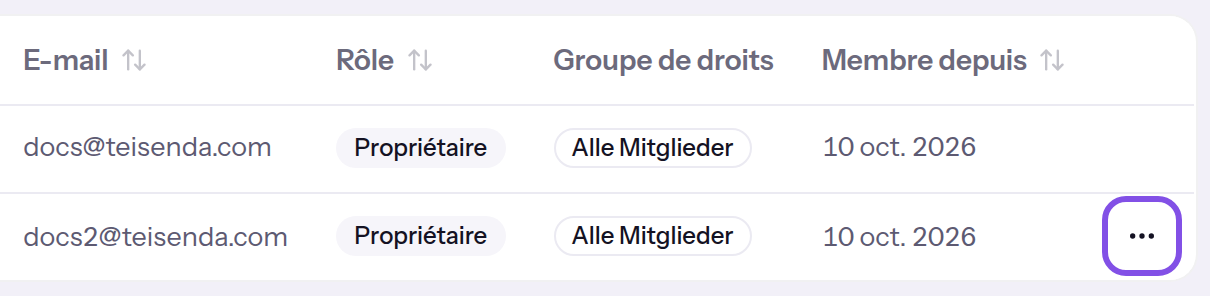
Le bouton à trois points se trouve à la fin de la ligne d’un membre. Choisissez le nouveau rôle
Dans le dialogue, cliquez sur Rôle et choisissez le nouveau rôle, par exemple Lecture seule. La liste contient seulement les rôles que vous pouvez attribuer.
Enregistrez le rôle
Cliquez sur Enregistrer. Annuler ferme le dialogue sans rien modifier.
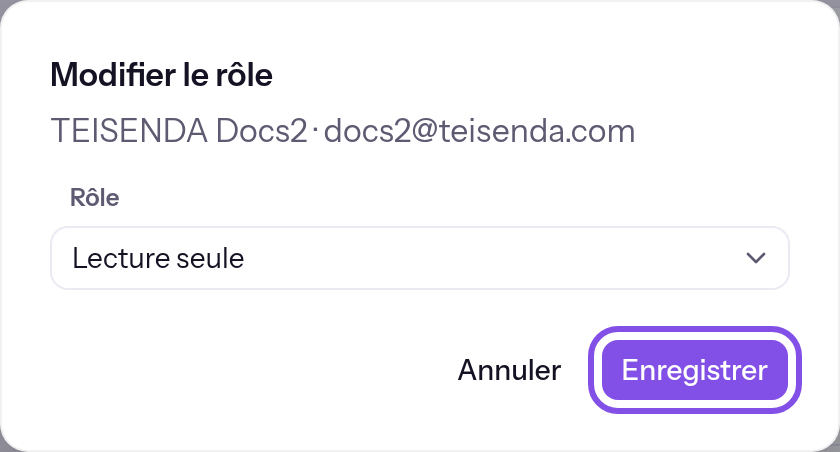
Le nouveau rôle est sélectionné et le bouton d’enregistrement est encadré.
La liste affiche le nouveau rôle ; il s’applique dès la prochaine requête du membre. La personne reste connectée et ne reçoit aucune notification.
À savoir
- Le bouton à trois points apparaît seulement dans les lignes des membres que vous pouvez modifier : ni dans votre propre ligne ni pour les membres dont le rôle est supérieur au vôtre.
- Les invitations en attente conservent leur rôle.
En cas de problème
Vous ne pouvez pas modifier ni retirer votre propre adhésion.
Le membre est vous-même : cliquer sur votre nom dans la liste ouvre le même dialogue, mais TEISENDA refuse l’enregistrement. Seul un autre membre autorisé peut modifier votre rôle : avec Propriétaire, demandez à un autre membre ayant ce rôle ; avec Administrateur, demandez à un membre ayant Propriétaire ou Administrateur.
Vous n'êtes pas autorisé à effectuer cette action.
Le rôle actuel ou le nouveau est supérieur au vôtre, vous n’avez pas ou plus Propriétaire ou Administrateur, ou la demande a échoué pour une autre raison. Rechargez la page. Une action exigeant Propriétaire doit être effectuée par un membre ayant ce rôle.
Membre introuvable.
La personne n’est plus membre du Space : elle l’a quitté ou quelqu’un l’a retirée après le chargement de la page. Fermez le dialogue et rechargez la page.