
Roles en un Space
Compara los cuatro roles y cambia el rol de un miembro.
En esta página
Tu rol determina qué puedes hacer en el Space.
Qué puede hacer cada rol
El orden de rango es Propietario, Administrador, Usuario, Solo lectura. Tu rol puede ser distinto en cada Space.
| En el Space | Propietario | Administrador | Usuario | Solo lectura |
|---|---|---|---|---|
| Ver los ajustes generales | sí | sí | sí, campos desactivados | sí, campos desactivados |
| Cambiar el nombre y la zona horaria, configurar el Space al abrirlo por primera vez | sí | sí | no | no |
| Abrir la página Gestión de usuarios | sí | sí | no | no |
| Invitar | sí, con cualquiera de los cuatro roles | sí, con los roles Administrador, Usuario y Solo lectura | no | no |
| Reenviar una invitación | sí | sí, si tiene uno de los roles Administrador, Usuario o Solo lectura | no | no |
| Revocar una invitación | sí | sí, cualquiera | no | no |
| Cambiar el rol de otro miembro | sí, el de cualquier otro miembro y a cualquiera de los cuatro roles | sí, el de miembros con los roles Administrador, Usuario y Solo lectura y a uno de esos tres roles | no | no |
| Eliminar otro miembro | sí, también otros miembros con el rol Propietario | sí, miembros con los roles Administrador, Usuario y Solo lectura | no | no |
| Crear, renombrar y eliminar equipos y elegir quién pertenece a ellos | sí | sí | no | no |
| Ver los equipos | sí, en la pestaña Equipos | sí, en la pestaña Equipos | solo los nombres en el diálogo para compartir un sitio web | como máximo el nombre de un equipo si un sitio web se comparte solo con ese equipo |
| Pertenecer a un equipo | sí | sí | sí | sí |
| Gestionar la facturación del Space | sí | sí | no; puede consultar el plan, la suscripción, el uso y los paquetes contratados | igual que Usuario |
| Ver la lista de proyectos, cada página de proyecto y el registro en Hosting | sí | sí | sí | sí |
| Cambiar algo en Hosting | sí | sí | sí | no |
| Llamar a herramientas de Hosting mediante el Connector | sí, a todas | sí, a todas | sí, a todas | solo a cinco de las herramientas de lectura |
| Salir del Space | sí, excepto si eres el único miembro con este rol | sí | sí | sí |
| Eliminar el Space | sí, es el único rol que puede hacerlo | no | no | no |
Encontrarás los detalles en Spaces, Planes, Hosting y Permisos del Connector. Para los sitios web privados también se aplica la visibilidad.
El rango determina a quién puedes gestionar
Como Propietario o Administrador, puedes gestionar a otros miembros hasta tu propio rango. No puedes asignar un rol superior ni modificar tu propia pertenencia.
Al invitar y reenviar invitaciones, el rol tampoco puede superar el tuyo. Como Administrador, sin embargo, puedes revocar cualquier invitación abierta.
Un Space siempre tiene al menos un miembro con el rol Propietario
- El único miembro con el rol Propietario no puede salir del Space; su botón está desactivado. Nadie puede eliminarlo ni asignarle un rol inferior.
- Asigna Propietario a otro miembro antes de salir tú del Space.
- Si hay varios Propietario, pueden cambiar el rol de otros propietarios o eliminarlos; el último propietario sigue protegido.
Cambia el rol de un miembro
Nota
Tienes el rol Propietario o Administrador en el Space y este está configurado. Hasta entonces, el diálogo de configuración se superpone a todas las páginas.
El miembro es otra persona; nadie cambia su propio rol.
Ni el rol actual ni el nuevo superan al tuyo: como Administrador, no puedes modificar a un miembro con el rol Propietario ni asignar ese rol.
Abre el menú del miembro
Abre la lista de miembros. En la fila de la persona, elige el menú de tres puntos y Cambiar rol.
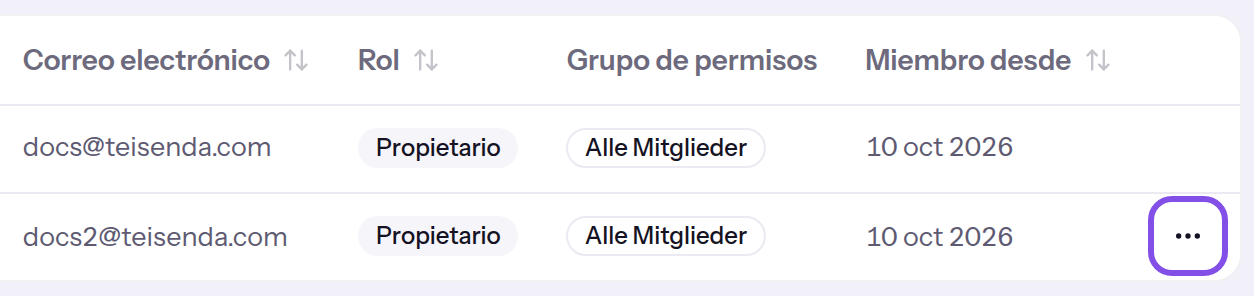
El botón de tres puntos aparece al final de la fila de un miembro. Elige el nuevo rol
En el diálogo, haz clic en Rol y elige el nuevo rol, por ejemplo Solo lectura. La lista solo muestra los roles que puedes asignar.
Guarda el rol
Haz clic en Guardar. Cancelar cierra el diálogo sin cambiar nada.
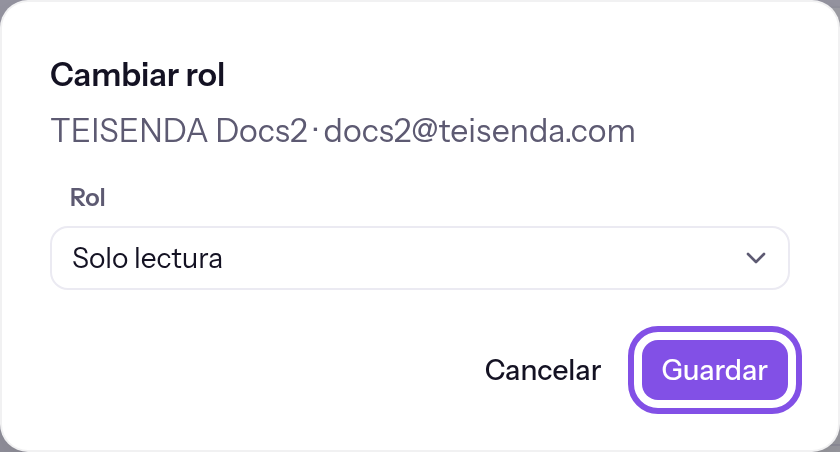
El nuevo rol está elegido; el botón para guardar está marcado.
La lista muestra el nuevo rol; se aplica desde la siguiente petición del miembro. La sesión de la persona sigue iniciada y no recibe ninguna notificación.
Conviene saber
- El botón de tres puntos solo aparece en las filas de los miembros que puedes modificar: no en tu propia fila ni en las de miembros con un rol superior al tuyo.
- Las invitaciones pendientes conservan su rol.
Si algo no funciona
No puedes cambiar ni quitar tu propia membresía.
El miembro eres tú: hacer clic en tu nombre en la lista abre el mismo diálogo, pero TEISENDA rechaza guardar. Solo otro miembro con permiso puede cambiar tu rol: como Propietario, pide ayuda a otro miembro con ese rol; como Administrador, a un miembro con el rol Propietario o Administrador.
No tienes permiso para esta acción.
El rol actual o el nuevo superan al tuyo, no tienes o ya no tienes el rol Propietario o Administrador, o la petición ha fallado por otro motivo. Recarga la página. Una acción que exige el rol Propietario debe realizarla un miembro con ese rol.
Miembro no encontrado.
La persona ya no es miembro del Space: ha salido o alguien la ha eliminado después de cargar la página. Cierra el diálogo y recarga la página.