
Ruoli in uno Space
Confronta i quattro ruoli e cambia il ruolo di un membro.
In questa pagina
Il tuo ruolo determina che cosa puoi fare nello Space.
Che cosa può fare ogni ruolo
L’ordine gerarchico è Proprietario, Amministratore, Utente, Sola lettura. Il tuo ruolo può variare da uno Space all’altro.
| Nello Space | Proprietario | Amministratore | Utente | Sola lettura |
|---|---|---|---|---|
| Consultare le impostazioni generali | sì | sì | sì, campi disabilitati | sì, campi disabilitati |
| Cambiare nome e fuso orario, configurare lo Space alla prima apertura | sì | sì | no | no |
| Aprire la pagina Gestione utenti | sì | sì | no | no |
| Invitare | sì, con qualsiasi dei quattro ruoli | sì, con i ruoli Amministratore, Utente e Sola lettura | no | no |
| Inviare di nuovo un invito | sì | sì, se ha uno dei ruoli Amministratore, Utente o Sola lettura | no | no |
| Revocare un invito | sì | sì, qualsiasi invito | no | no |
| Cambiare il ruolo di un altro membro | sì, per qualsiasi altro membro e a qualsiasi dei quattro ruoli | sì, per membri con i ruoli Amministratore, Utente e Sola lettura, a uno di questi tre ruoli | no | no |
| Rimuovere un altro membro | sì, anche altri membri con ruolo Proprietario | sì, membri con i ruoli Amministratore, Utente e Sola lettura | no | no |
| Creare, rinominare ed eliminare team e scegliere chi ne fa parte | sì | sì | no | no |
| Consultare i team | sì, nella scheda Team | sì, nella scheda Team | solo i nomi nella finestra che concede l’accesso a un sito web | al massimo il nome di un team, se un sito web è accessibile proprio a quel team |
| Appartenere a un team | sì | sì | sì | sì |
| Gestire la fatturazione dello Space | sì | sì | no; puoi consultare piano, abbonamento, utilizzo e pacchetti acquistati | come Utente |
| Consultare nell’hosting l’elenco dei progetti, ogni pagina di progetto e il registro | sì | sì | sì | sì |
| Modificare qualcosa nell’hosting | sì | sì | sì | no |
| Eseguire strumenti di hosting tramite il Connector | sì, tutti | sì, tutti | sì, tutti | solo cinque degli strumenti di lettura |
| Lasciare lo Space | sì, tranne se sei l’unico membro con questo ruolo | sì | sì | sì |
| Eliminare lo Space | sì, unico ruolo autorizzato | no | no | no |
Per i dettagli, consulta Spaces, Piani, Hosting e Autorizzazioni del Connector. Per i siti privati vale anche la visibilità.
La gerarchia determina chi puoi gestire
Come Proprietario o Amministratore, gestisci altri membri fino al tuo stesso livello. Non assegni un ruolo superiore e non modifichi la tua appartenenza.
Anche per invitare e inviare di nuovo un invito, il ruolo non può essere superiore al tuo. Come Amministratore, puoi però revocare qualsiasi invito aperto.
Uno Space ha sempre almeno un membro con ruolo Proprietario
- L’unico membro con ruolo Proprietario non può lasciare lo Space; il pulsante è disabilitato. Nessuno può rimuoverlo o assegnargli un ruolo inferiore.
- Assegna Proprietario a un altro membro prima di lasciare lo Space.
- Se ci sono più membri con ruolo Proprietario, possono cambiare il ruolo di altri proprietari o rimuoverli; l’ultimo proprietario resta protetto.
Cambia il ruolo di un membro
Nota
Hai il ruolo Proprietario o Amministratore nello Space e lo Space è configurato. Fino ad allora, la finestra di configurazione copre ogni pagina.
Il membro è un’altra persona; nessuno cambia il proprio ruolo.
Né il ruolo attuale né quello nuovo è superiore al tuo: come Amministratore, non modifichi membri con ruolo Proprietario e non assegni quel ruolo.
Apri il menu del membro
Apri l’elenco dei membri. Nella riga della persona, scegli il menu con i tre punti e Cambia ruolo.

Il pulsante con i tre punti è in fondo alla riga di un membro. Scegli il nuovo ruolo
Nella finestra, fai clic su Ruolo e scegli il nuovo ruolo, ad esempio Sola lettura. L’elenco mostra solo i ruoli che puoi assegnare.
Salva il ruolo
Fai clic su Salva. Annulla chiude la finestra senza modificare nulla.
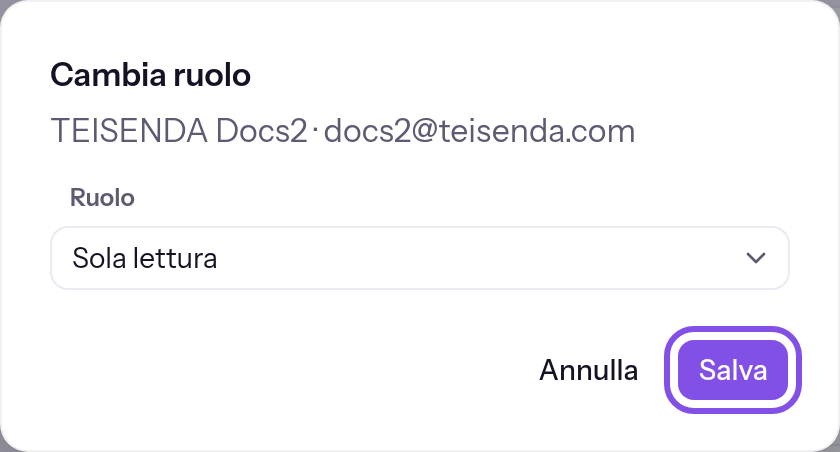
Il nuovo ruolo è scelto; il pulsante per salvare è evidenziato.
L’elenco mostra il nuovo ruolo, che si applica dalla prossima richiesta del membro. La persona resta connessa e non riceve una notifica.
Da sapere
- Il pulsante con i tre punti compare solo nelle righe dei membri che puoi modificare: non nella tua riga e non per ruoli superiori al tuo.
- Gli inviti in sospeso mantengono il loro ruolo.
Se qualcosa non funziona
Non puoi modificare o rimuovere la tua stessa iscrizione.
Il membro sei tu: fare clic sul tuo nome nell’elenco apre la stessa finestra, ma TEISENDA rifiuta il salvataggio. Solo un altro membro autorizzato può cambiare il tuo ruolo: come Proprietario, chiedi a un altro membro con quel ruolo; come Amministratore, a un membro con ruolo Proprietario o Amministratore.
Non hai il permesso per questa azione.
Il ruolo attuale o quello nuovo è superiore al tuo, non hai o non hai più il ruolo Proprietario o Amministratore, oppure la richiesta è fallita per un altro motivo. Ricarica la pagina. Le operazioni che richiedono Proprietario devono essere eseguite da un membro con quel ruolo.
Membro non trovato.
La persona non è più membro dello Space: lo ha lasciato o qualcuno l’ha rimossa dopo il caricamento della pagina. Chiudi la finestra e ricarica la pagina.