
Configurar un dominio personalizado
Conecta un dominio personalizado con tu sitio web.
En esta página
Conecta tu dominio personalizado con el proyecto y elígelo como dominio principal si lo necesitas.
Nota
Necesitas el rol Propietario, Administrador o Usuario en el Space. Un Space es un espacio de trabajo compartido en la app.
Puedes cambiar las entradas DNS del dominio en tu proveedor de DNS. El dominio aún no lleva a otro proyecto.
El proyecto tiene menos de 19 dominios personalizados y el plan permite otro.
Añade un dominio personalizado
Abre el asistente
En la sección Dominios de la página del proyecto, haz clic en Añadir dominio.
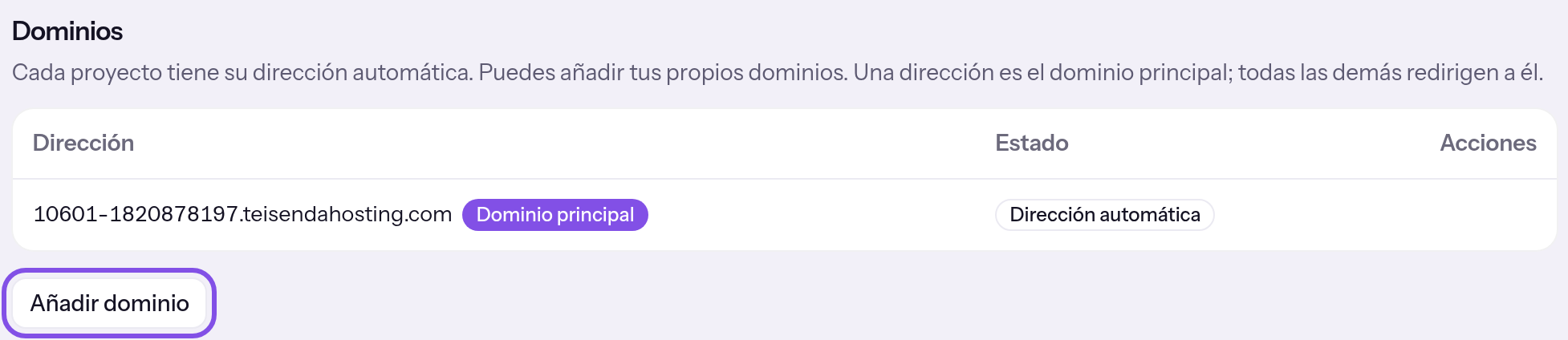
El botón para añadir. Introduce el dominio
Introduce el nombre de host en ¿Qué dominio debe llevar a este proyecto?, por ejemplo
www.example.com, sinhttps://ni ruta. Continuar ya añade el dominio; inicialmente queda en Pendiente.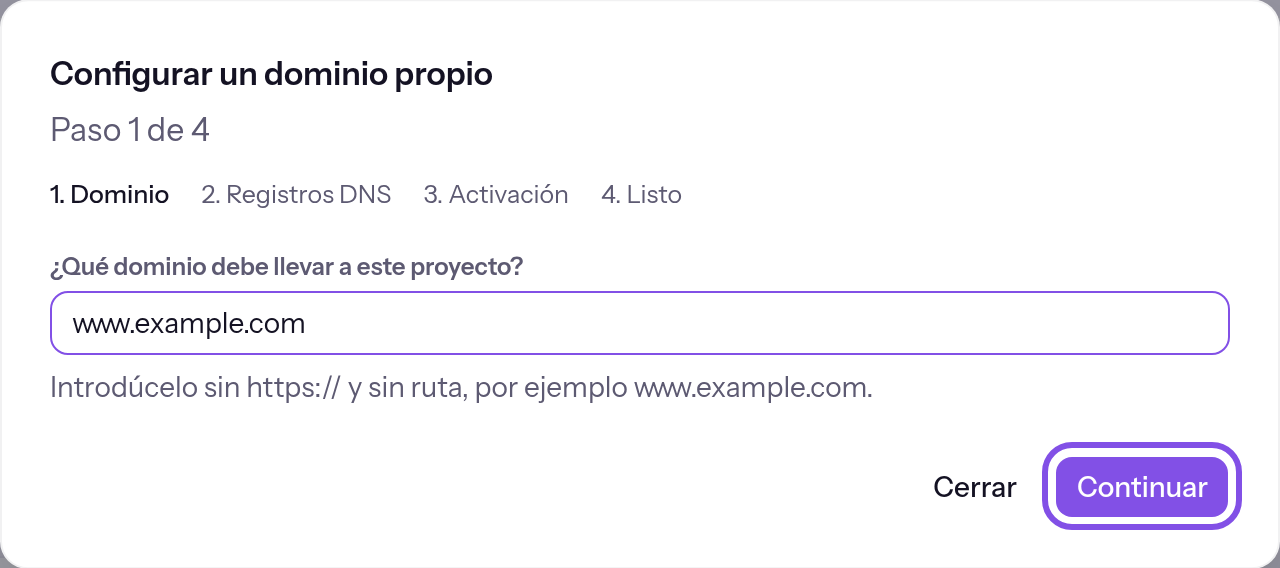
El primer paso del asistente. Configura las entradas DNS
Configura en tu proveedor de DNS las entradas que indica el asistente, con su tipo, nombre y valor. Necesitas CNAME o A y también TXT; configura una entrada AAAA si el asistente la indica.
Comprueba el DNS
Haz clic en Comprobar DNS. Si aparece El DNS todavía no es correcto., corrige los problemas indicados, espera unos minutos y haz clic en Comprobar de nuevo.
Activa el dominio
Haz clic en Activar; el nodo de Hosting obtiene un certificado en segundo plano. Después haz clic en Actualizar estado. En cuanto el nodo sirve el dominio, el asistente pasa al último paso.
Cierra el asistente
En el último paso, haz clic en Cerrar o elige aquí el dominio como principal con Usar como dominio principal.
La tabla muestra Activo y Certificado válido. El dominio responde por HTTPS y, hasta que lo elijas como principal, redirige al dominio principal anterior.
Conviene saber
- Un dominio y su nombre con
wwwson dos nombres de host. Añade cada uno por separado. - Un nombre de host pertenece como máximo a un proyecto, entre todos los Spaces.
- Un proyecto puede tener como máximo 19 dominios personalizados, y un Space tantos como proyectos permite su plan: 1 en Free, 10 en Max y 5 más por paquete. Si se alcanza un límite, el botón para añadir está desactivado y el motivo aparece en una línea debajo.
Si algo no funciona
Ese no es un nombre de host válido. Introdúcelo sin https:// y sin ruta.
Los datos no son un nombre de host válido: contienen https://, una ruta, un espacio u otros caracteres no permitidos, tienen solo una parte, son una dirección IP o superan los 253 caracteres. Introduce únicamente el nombre de host, por ejemplo www.example.com.
Este dominio está bloqueado.
El nombre de host está en una zona que ningún proyecto puede usar: teisenda.com o teisendapages.com. Usa un dominio personalizado tuyo.
Las direcciones de esta zona las asigna únicamente TEISENDA.
El nombre de host está en la zona teisendahosting.com, donde TEISENDA asigna sus propias direcciones. Usa un dominio personalizado; la dirección de TEISENDA del proyecto no necesita ninguna entrada.
Este dominio ya lleva a un proyecto.
El dominio ya lleva a un proyecto: a este, a otro proyecto del Space o a un proyecto de otro Space, o el nodo de Hosting lo conoce en un proyecto. Sigue ocupado hasta que se retire del otro proyecto. Tras eliminar un proyecto, queda libre cuando el nodo confirma la eliminación. Retira primero el dominio de allí o usa otro nombre de host.
No se permiten más de … dominios propios.
El proyecto ya tiene 19 dominios personalizados. Retira uno que ya no necesites.
El plan de este Space no permite más dominios propios. Añadidos: … de ….
El Space tiene tantos dominios personalizados como proyectos permite su plan, contados entre todos los proyectos. TEISENDA no ha añadido nada. Retira un dominio. Un plan mayor permite más proyectos y, por tanto, más dominios personalizados: Planes.
El DNS todavía no es correcto.
- Después de comprobar en el asistente: el DNS del dominio aún no es correcto. Las líneas debajo indican lo que ha encontrado el nodo de Hosting. Corrige las entradas en tu proveedor de DNS, espera unos minutos y haz clic en Comprobar de nuevo.
- En la tabla de direcciones debajo del estado del dominio y al principio del paso de entradas DNS, como estado guardado de un intento de activar el dominio: el DNS no era correcto en ese momento y, por eso, el nodo no ha solicitado ningún certificado. Abre el asistente, comprueba el DNS y vuelve a activar.
El nodo de hosting no responde.
- El asistente ha solicitado las entradas y el nodo de Hosting no ha respondido. El asistente solo pregunta una vez. Haz clic en Comprobar DNS para volver a consultar al nodo.
- Al añadir, comprobar, activar o consultar el estado, el nodo no ha respondido. Repite el paso en unos minutos.
El nodo de hosting ha rechazado el estado.
La adición, comprobación, activación o consulta del estado no ha llegado al nodo de Hosting, o el nodo la ha rechazado. Después de añadirlo, el dominio está guardado en TEISENDA igualmente. Puede aparecer otra frase en lugar de esta: Si la transferencia no funciona. Repite el paso en unos minutos.
Entender Hosting explica mensajes como No tienes permiso para eso..
Estos mensajes de problemas se refieren al DNS y al certificado
Aparecen junto a El DNS todavía no es correcto. en el asistente y en la tabla de direcciones.
No hay ningún registro DNS para el dominio.
El dominio no tiene ninguna entrada DNS que lleve a algún lugar. Configura la entrada CNAME o A que muestra el asistente.
Falta el registro A.
Falta la entrada A que espera el nodo de Hosting. Configúrala con el valor mostrado o configura la entrada CNAME en su lugar.
Hay otro registro A que apunta a otro sitio.
Además de la entrada A correcta, hay otra que apunta a otro lugar. Elimina la otra entrada A en tu proveedor de DNS.
El dominio apunta a otro servidor.
El dominio apunta a otro servidor distinto del nodo de Hosting. Sustituye la entrada CNAME o A existente por la mostrada.
Hay un registro AAAA que apunta a otro sitio.
El dominio tiene una entrada AAAA que apunta a otro lugar; los visitantes con IPv6 no podrían acceder al sitio web. Elimínala o configúrala con el valor mostrado si el asistente indica uno.
Un registro CAA prohíbe la emisión del certificado.
Una entrada CAA del dominio impide que la autoridad de certificación usada por el nodo de Hosting emita un certificado. Modifícala o elimínala en tu proveedor de DNS para permitir Let’s Encrypt.
Falta la prueba de titularidad: el registro TXT no está configurado.
Falta la prueba de propiedad: la entrada TXT no está configurada o tiene otro valor. Configúrala con el nombre y el valor que muestra el asistente en Prueba de titularidad.
El DNS del dominio no responde.
El DNS del dominio no responde y el nodo no ha podido comprobar nada. Resuelve con tu proveedor de DNS que el dominio se resuelva y vuelve a comprobarlo.
Los registros todavía no han llegado a todas partes. Inténtalo de nuevo en unos minutos.
Los dos resolutores que consulta el nodo aún no ven ambos las entradas. Espera unos minutos y vuelve a comprobar.
El certificado ha sido rechazado.
La autoridad de certificación ha rechazado el certificado para este dominio. Comprueba las entradas DNS, en especial una entrada CAA, y vuelve a activar. Si el mensaje continúa, escribe a soporte.
El nodo de hosting informa de un problema con este dominio.
El nodo de Hosting comunica un problema para el que la interfaz no tiene una frase específica, por ejemplo que un reinicio del nodo ha interrumpido la emisión del certificado. Vuelve a comprobar y activar. La app también vuelve a iniciar automáticamente una emisión interrumpida.
Más preguntas sobre añadir dominios
¿Puedo cerrar el asistente y continuar más tarde?
Sí, en cualquier paso. Un dominio que aún no está activo lleva Continuar la configuración en su fila para volver a abrir el asistente. No puedes volver a un paso anterior.
¿Qué entradas DNS muestra el asistente?
- Grupo Dirección: una entrada CNAME y una A, de las que configuras una, más una AAAA si el nodo la indica. Dirigen el dominio al nodo de Hosting.
- Grupo Prueba de titularidad: una entrada TXT con el nombre
_teisenda-hosting.<Domain>y el valorteisenda-hosting=<Nachweis>. - El nodo de Hosting comprueba el DNS con dos resolutores públicos y ambos tienen que ver lo mismo: la dirección correcta, ninguna segunda entrada A ni ninguna AAAA que apunte a otro lugar. Una entrada CAA no debe impedir el certificado.
¿Por qué mi dominio sigue en Pendiente?
Al activar, el nodo de Hosting obtiene los certificados uno por uno. Los demás dominios esperan con el estado Pendiente hasta que les toca. El nodo renueva los certificados automáticamente.
Comprueba el estado de tus dominios
Consulta el estado
En Dominios, haz clic en Actualizar estado; el botón solo aparece si el proyecto tiene un dominio personalizado.
Aparece Estado actualizado y la tabla muestra el estado que tiene el nodo de Hosting en ese momento.
Más preguntas sobre el estado
¿Qué significan las indicaciones de la tabla?
- Dirección automática: la dirección de TEISENDA del proyecto. Dominio principal: la dirección desde la que TEISENDA sirve el sitio web.
- Pendiente: el dominio se ha añadido al proyecto, pero el nodo de Hosting aún no lo sirve porque no tiene certificado. Todos los dominios empiezan así.
- Activo: el nodo de Hosting mantiene el dominio como activo. La indicación independiente del certificado muestra si es válido. También un dominio activo puede indicar un certificado ausente; en ese caso, la app vuelve a intentar emitirlo durante la sincronización automática.
- Fallido junto con Certificado rechazado: el último intento de obtener un certificado ha fallado; el motivo aparece debajo.
- Entre dos consultas, la tabla puede quedar desactualizada. Mientras un dominio no esté activo o su certificado no sea válido, la app consulta el estado automáticamente aproximadamente cada cinco minutos.
- El certificado tiene uno de los estados Todavía sin certificado, Certificado en emisión, Certificado válido o Certificado rechazado.
Elige el dominio principal
TEISENDA sirve el sitio web desde el dominio principal; todas las demás direcciones del proyecto redirigen a él. El dominio personalizado está activo (estado Activo); siempre puedes elegir la dirección de TEISENDA.
Haz clic en el botón de la fila del dominio
En Dominios, haz clic en Usar como dominio principal junto al dominio activo. La marca Dominio principal pasa a este dominio sin pedir confirmación.
La cabecera de la página del proyecto muestra la nueva dirección y la dirección de TEISENDA también redirige ahora a ella.
Si algo no funciona
Solo es posible cuando el dominio está activo.
El dominio aún no está activo. El menú de la fila muestra la opción desactivada y, como segunda línea, el motivo: Solo es posible cuando el dominio está activo. Termina primero de configurar el dominio con Continuar la configuración en su fila.
Cambiado, pero aún no transferido al nodo de hosting
No es un rechazo: el cambio está guardado en TEISENDA, pero el nodo de Hosting no lo ha incorporado. Los visitantes siguen viendo el estado anterior. Espera unos cinco minutos o transfiere el estado tú: Vuelve a transferir el estado.
Entender Hosting explica mensajes como No tienes permiso para eso..
Más preguntas sobre el dominio principal
¿Cómo vuelvo a elegir la dirección de TEISENDA como dominio principal?
Mientras un dominio personalizado sea el principal, la fila de la dirección de TEISENDA lleva el botón Usar como dominio principal. Un proyecto tiene exactamente un dominio principal.
¿Qué ocurre si el dominio principal pierde su certificado?
Sigue siendo el elegido en la app. El nodo de Hosting redirige a otra dirección que sirve hasta que el certificado vuelva a estar disponible.
Retira un dominio personalizado
La dirección de TEISENDA no se puede retirar.
Elige la opción para retirar
En la fila del dominio, abre el menú de tres puntos y elige Quitar.
Confirma la retirada
En la confirmación, haz clic en Quitar. Cancelar la cierra sin retirar nada.
El dominio está retirado; si era el principal, vuelve a aplicarse la dirección de TEISENDA. Elimina tú las entradas DNS en tu proveedor.
Más preguntas sobre la retirada
¿Puedo volver a usar un nombre de host retirado?
Sí. El nombre de host está libre y se puede añadir a este proyecto o a otro. Empieza de nuevo con una nueva prueba de propiedad y un nuevo certificado.