
Ligar um domínio próprio ao website
Ligue o seu domínio ao projeto e utilize-o como domínio principal se necessário.
Nesta página
Ligue o seu domínio próprio ao projeto e escolha-o como domínio principal se necessário.
Nota
Precisa da função Proprietário, Administrador ou Utilizador no Space. Um Space é uma área de trabalho partilhada na app.
Pode alterar os registos DNS do domínio no seu fornecedor de DNS. O domínio ainda não está associado a outro projeto.
O projeto tem menos de 19 domínios próprios e o plano permite mais um.
Adicione um domínio próprio
-
Abra o assistente
Na secção Domínios da página do projeto, clique em Adicionar domínio.
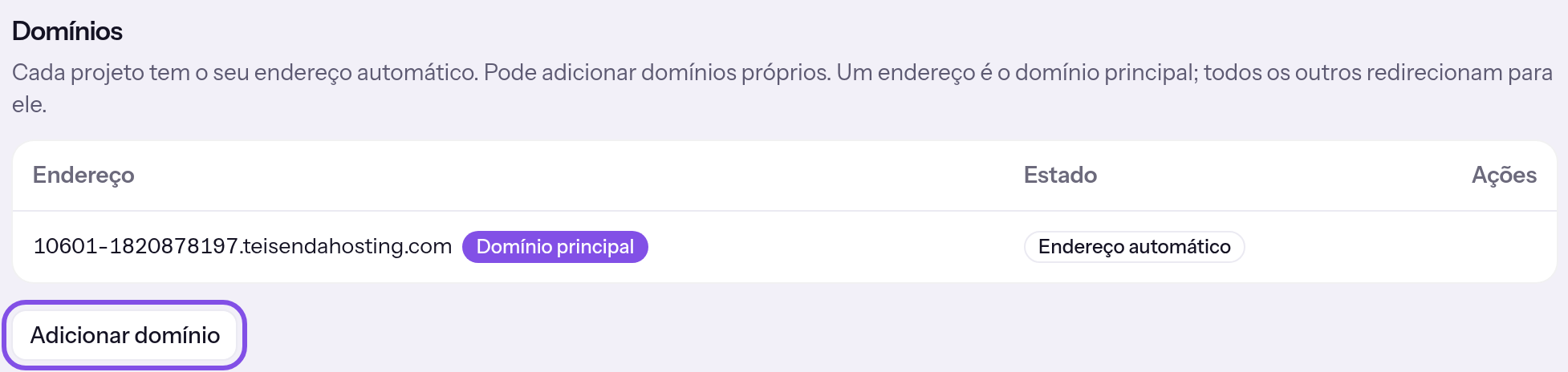
O botão de adicionar. -
Introduza o domínio
Introduza o nome de host em Que domínio deve levar a este projeto?, por exemplo
www.example.com, semhttps://nem caminho. Continuar já adiciona o domínio; fica inicialmente em Pendente.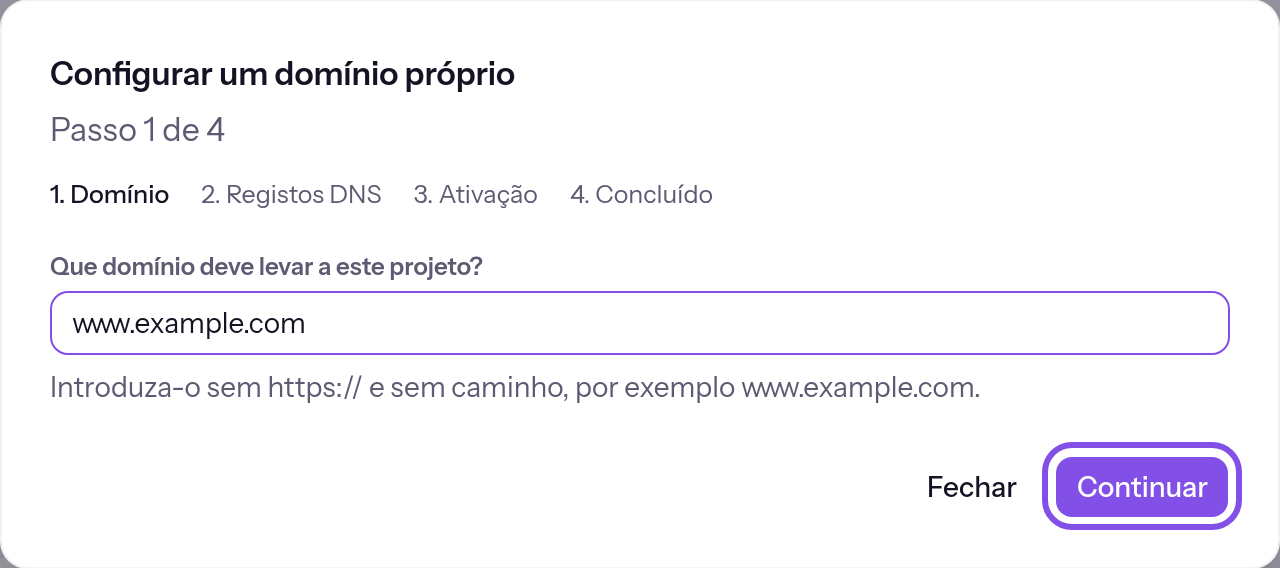
O primeiro passo do assistente. -
Configure os registos DNS
No seu fornecedor de DNS, copie os registos indicados pelo assistente, com tipo, nome e valor. Precisa de CNAME ou A, bem como TXT; adicione um registo AAAA se o assistente o indicar.
-
Verifique o DNS
Clique em Verificar DNS. Se aparecer O DNS ainda não está correto., corrija os problemas indicados, aguarde alguns minutos e clique em Verificar novamente.
-
Ative o domínio
Clique em Ativar; o nó de alojamento obtém um certificado em segundo plano. Depois, clique em Atualizar estado. Assim que o nó servir o domínio, o assistente passa ao último passo.
-
Feche o assistente
No último passo, clique em Fechar ou escolha o domínio como principal com Usar como domínio principal.
A tabela mostra Ativo e Certificado válido. O domínio responde por HTTPS e, até ser escolhido como principal, redireciona para o domínio principal anterior.
Convém saber
- Um domínio e o seu nome com
wwwsão dois nomes de host. Adicione cada um separadamente. - Um nome de host pertence, no máximo, a um projeto, considerando todos os Spaces.
- Um projeto tem no máximo 19 domínios próprios; um Space tem tantos como os projetos permitidos pelo plano: 1 em Free, 10 em Max e mais 5 por pacote. Se atingir um limite, o botão de adicionar fica bloqueado e o motivo aparece por baixo.
Se algo não funcionar
Este não é um nome de anfitrião válido. Introduza-o sem https:// e sem caminho.
Não introduziu um nome de host válido: contém https://, um caminho, um espaço ou outros caracteres não permitidos, só tem uma parte, é um endereço IP ou tem mais de 253 caracteres. Introduza apenas o nome de host, por exemplo www.example.com.
Este domínio está bloqueado.
O nome de host está numa zona que nenhum projeto pode utilizar: teisenda.com ou teisendapages.com. Utilize um domínio próprio.
Os endereços desta zona são atribuídos exclusivamente por TEISENDA.
O nome de host está na zona teisendahosting.com, onde a TEISENDA atribui os endereços TEISENDA. Utilize um domínio próprio; o endereço TEISENDA do projeto não precisa de uma entrada.
Este domínio já leva a um projeto.
O domínio já está associado a um projeto: a este, a outro do Space ou a um de outro Space, ou o nó de alojamento conhece-o num projeto. Continua ocupado até ser removido do outro projeto. Depois de eliminar um projeto, fica disponível quando o nó confirmar a eliminação. Remova primeiro o domínio nesse projeto ou utilize outro nome de host.
Não são permitidos mais de … domínios próprios.
O projeto já tem 19 domínios próprios. Remova um de que já não precisa.
O plano deste Space não permite mais domínios próprios. Adicionados: … de ….
O Space tem tantos domínios próprios como os projetos permitidos pelo plano, contando todos os projetos. A TEISENDA não adicionou nada. Remova um domínio. Um plano superior permite mais projetos e, portanto, mais domínios próprios: Planos.
O DNS ainda não está correto.
- Depois da verificação no assistente: o DNS do domínio ainda não está correto. As linhas por baixo indicam o que o nó de alojamento encontrou. Corrija os registos no seu fornecedor de DNS, aguarde alguns minutos e clique em Verificar novamente.
- Na tabela de endereços, por baixo do estado do domínio, e no topo do passo dos registos DNS, como estado guardado de uma tentativa de ativação: o DNS não estava correto nesse momento, pelo que o nó não pediu um certificado. Abra o assistente, verifique o DNS e ative novamente.
O nó de alojamento não responde.
- O assistente pediu os registos e o nó de alojamento não respondeu. O assistente só pede uma vez. Clique em Verificar DNS para voltar a consultar o nó.
- O nó não respondeu ao adicionar, verificar, ativar ou obter o estado. Tente repetir o passo daqui a alguns minutos.
O nó de alojamento recusou o estado.
A adição, verificação, ativação ou consulta do estado não chegou ao nó de alojamento, ou o nó rejeitou-a. Após a adição, o domínio continua guardado na TEISENDA. Pode aparecer outra frase em vez desta: Se a transmissão não funcionar. Tente repetir o passo daqui a alguns minutos.
Mensagens como Não tem autorização para isso. estão explicadas em Compreender o alojamento.
Problemas de DNS e certificado
Aparecem com O DNS ainda não está correto. no assistente e na tabela de endereços.
Não existe nenhum registo DNS para o domínio.
O domínio não tem nenhum registo DNS que aponte para algum destino. Adicione o CNAME ou A indicado pelo assistente.
Falta o registo A.
Falta o registo A esperado pelo nó de alojamento. Adicione-o com o valor indicado ou utilize antes o CNAME.
Existe outro registo A que aponta para outro lado.
Além do registo A correto, existe outro que aponta para outro destino. Remova o outro registo A no seu fornecedor de DNS.
O domínio aponta para outro servidor.
O domínio aponta para outro servidor. Substitua o CNAME ou A existente pelo indicado.
Existe um registo AAAA que aponta para outro lado.
O domínio tem um registo AAAA que aponta para outro destino; os visitantes com IPv6 não conseguiriam aceder ao website. Remova-o ou defina o valor indicado, se o assistente o apresentar.
Um registo CAA proíbe a emissão do certificado.
Um registo CAA do domínio impede a autoridade certificadora utilizada pelo nó de emitir um certificado. Altere-o ou remova-o no seu fornecedor de DNS para permitir Let’s Encrypt.
Falta a prova de titularidade: o registo TXT não está definido.
Falta a prova de propriedade: o TXT não está definido ou tem outro valor. Adicione-o com o nome e valor indicados no grupo Prova de titularidade do assistente.
O DNS do domínio não responde.
O DNS do domínio não responde e o nó não conseguiu verificar nada. Confirme com o fornecedor de DNS que o domínio é resolvido e verifique novamente.
Os registos ainda não chegaram a todo o lado. Tente novamente dentro de alguns minutos.
Os dois resolvedores consultados pelo nó ainda não veem ambos os registos. Aguarde alguns minutos e verifique novamente.
O certificado foi rejeitado.
A autoridade certificadora rejeitou o certificado deste domínio. Verifique os registos DNS, sobretudo um registo CAA, e ative novamente. Se a mensagem continuar, escreva ao suporte.
O nó de alojamento comunica um problema com este domínio.
O nó de alojamento indica um problema para o qual a interface não tem uma frase própria, por exemplo um reinício do nó que interrompeu a emissão do certificado. Verifique e ative novamente. A app também reinicia automaticamente uma emissão interrompida.
Outras questões sobre a adição
Posso fechar o assistente e continuar mais tarde?
Sim, em qualquer passo. A linha de um domínio ainda não ativo mostra Continuar a configuração, que reabre o assistente. Não pode regressar a um passo anterior.
Que registos DNS mostra o assistente?
- Grupo Endereço: um CNAME e um A, dos quais utiliza um, e um AAAA se o nó o indicar. Encaminham o domínio para o nó de alojamento.
- Grupo Prova de titularidade: um TXT com o nome
_teisenda-hosting.<Domain>e o valorteisenda-hosting=<Nachweis>. - O nó de alojamento verifica o DNS em dois resolvedores públicos e ambos têm de ver o mesmo: o endereço correto, nenhum segundo registo A e nenhum AAAA que aponte para outro destino. Um CAA não pode impedir o certificado.
Por que continua o meu domínio em Pendente?
Na ativação, o nó de alojamento obtém os certificados um de cada vez. Os restantes domínios aguardam em Pendente até chegar a sua vez. O nó renova automaticamente os certificados.
Verifique o estado dos domínios
-
Obtenha o estado
Em Domínios, clique em Atualizar estado; o botão só aparece se o projeto tiver um domínio próprio.
Aparece Estado atualizado e a tabela mostra o estado que o nó de alojamento tem nesse momento.
Outras questões sobre o estado
O que significam as indicações na tabela?
- Endereço automático: o endereço TEISENDA do projeto. Domínio principal: o endereço em que a TEISENDA entrega o website.
- Pendente: o domínio foi adicionado ao projeto, mas o nó de alojamento ainda não o serve porque não tem certificado. Todos os domínios começam assim.
- Ativo: o nó de alojamento considera o domínio ativo. A indicação separada do certificado mostra se é válido. Mesmo um domínio ativo pode indicar um certificado em falta; nesse caso, a app tenta emiti-lo novamente na sincronização automática.
- Falhado em conjunto com Certificado rejeitado: a última tentativa de obter um certificado falhou; o motivo aparece por baixo.
- A tabela pode estar desatualizada entre consultas. Enquanto um domínio não estiver ativo ou o certificado não for válido, a app consulta automaticamente o estado aproximadamente de cinco em cinco minutos.
- O certificado tem um dos estados Ainda sem certificado, Certificado em emissão, Certificado válido ou Certificado rejeitado.
Defina o domínio principal
A TEISENDA entrega o website no domínio principal; os outros endereços do projeto redirecionam para ele. O domínio próprio está ativo (Ativo); pode sempre escolher o endereço TEISENDA.
-
Clique no botão da linha do domínio
Em Domínios, clique em Usar como domínio principal no domínio ativo. A indicação Domínio principal passa para esse domínio sem confirmação.
O cabeçalho da página do projeto mostra o novo endereço e o endereço TEISENDA também passa a redirecionar para ele.
Se algo não funcionar
Só é possível quando o domínio está ativo.
O domínio ainda não está ativo. O menu da linha mostra a opção bloqueada e, numa segunda linha, o motivo: Só é possível quando o domínio está ativo. Conclua primeiro a configuração através de Continuar a configuração na respetiva linha.
Alterado, mas ainda não transferido para o nó de alojamento
Não é uma rejeição: a alteração está guardada na TEISENDA, mas o nó de alojamento não a recebeu. Os visitantes continuam a ver o estado anterior. Aguarde cerca de cinco minutos ou transmita o estado: Volte a transmitir o estado.
Mensagens como Não tem autorização para isso. estão explicadas em Compreender o alojamento.
Outras questões sobre o domínio principal
Como volto a definir o endereço TEISENDA como domínio principal?
Enquanto um domínio próprio for o principal, a linha do endereço TEISENDA tem o botão Usar como domínio principal. Um projeto tem exatamente um domínio principal.
O que acontece se o domínio principal perder o certificado?
Continua selecionado na app. O nó de alojamento redireciona para outro endereço que serve até o certificado voltar a estar disponível.
Remova um domínio próprio
Não pode remover o endereço TEISENDA.
-
Escolha a opção de remoção
Na linha do domínio, abra o menu de três pontos e escolha Remover.
-
Confirme a remoção
Na confirmação, clique em Remover. Cancelar fecha a confirmação sem remover nada.
O domínio é removido; se era o principal, volta a aplicar-se o endereço TEISENDA. Remova os registos DNS no seu fornecedor.
Outras questões sobre a remoção
Posso voltar a utilizar um nome de host removido?
Sim. O nome de host fica disponível e pode ser adicionado a este ou outro projeto. Começa novamente, com uma nova prova de propriedade e um novo certificado.