
Configurare un dominio personalizzato
Collega un dominio personalizzato al tuo sito web.
In questa pagina
Collega il tuo dominio al progetto e, se necessario, sceglilo come dominio principale.
Nota
Ti serve il ruolo Proprietario, Amministratore o Utente nello Space. Uno Space è un ambiente di lavoro condiviso nell’app.
Puoi modificare i record DNS del dominio presso il tuo fornitore DNS. Il dominio non porta ancora a un altro progetto.
Il progetto ha meno di 19 domini personalizzati e il piano ne consente un altro.
Aggiungi un dominio personalizzato
Apri la procedura guidata
Nella sezione Domini della pagina del progetto fai clic su Aggiungi dominio.
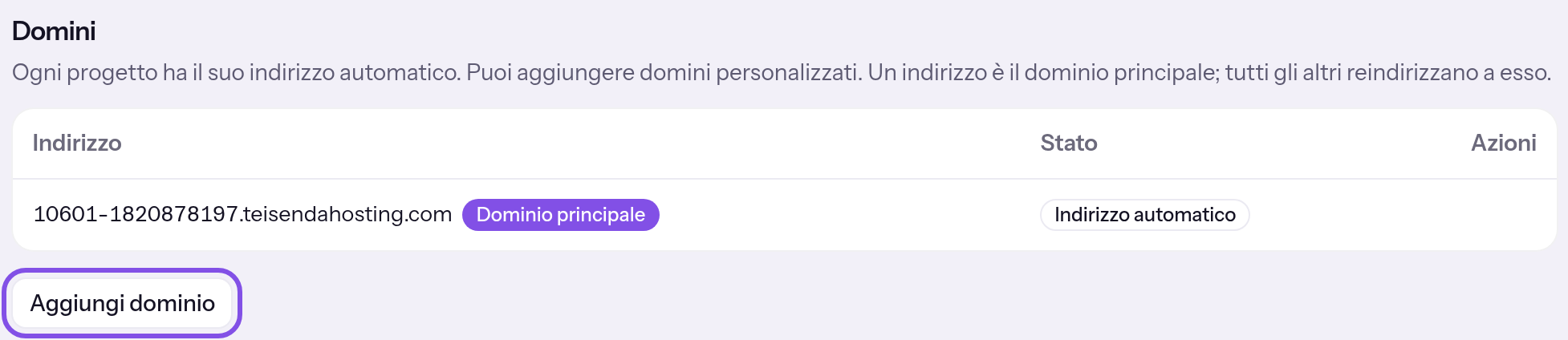
Il pulsante per aggiungere. Inserisci il dominio
In Quale dominio deve portare a questo progetto? inserisci il nome host, per esempio
www.example.com, senzahttps://e percorso. Con Continua aggiungi già il dominio; inizialmente ha lo stato In attesa.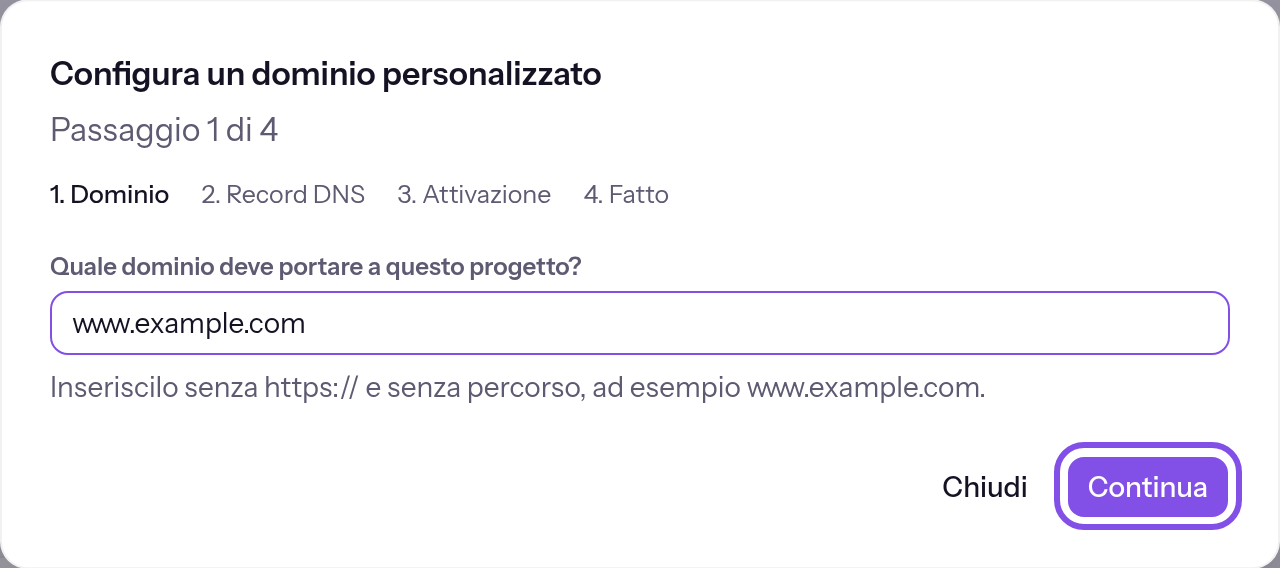
Il primo passaggio della procedura guidata. Configura i record DNS
Inserisci presso il tuo fornitore DNS i record indicati nella procedura guidata con tipo, nome e valore. Ti servono CNAME oppure A, oltre a TXT; inserisci un record AAAA se la procedura lo indica.
Verifica il DNS
Fai clic su Verifica DNS. Se appare Il DNS non è ancora corretto., correggi i problemi indicati, attendi qualche minuto e fai clic su Verifica di nuovo.
Attiva il dominio
Fai clic su Attiva; il nodo di hosting ottiene un certificato in background. Poi fai clic su Aggiorna stato. Appena il nodo serve il dominio, la procedura passa all’ultimo passaggio.
Chiudi la procedura guidata
Nell’ultimo passaggio fai clic su Chiudi oppure imposta qui il dominio come principale con Usa come dominio principale.
La tabella mostra Attivo e Certificato valido. Il dominio risponde tramite HTTPS e reindirizza al dominio principale precedente finché non lo scegli come principale.
Da sapere
- Un dominio e il suo nome con
wwwsono due nomi host. Devi aggiungerli separatamente. - Un nome host appartiene al massimo a un progetto, considerando tutti gli Spaces.
- Un progetto ha al massimo 19 domini personalizzati; uno Space ne ha tanti quanti i progetti consentiti dal piano: 1 con Free, 10 con Max, 5 in più per pacchetto. Se un limite è raggiunto, il pulsante per aggiungere è bloccato e il motivo appare in una riga sotto.
Se qualcosa non funziona
Questo non è un hostname valido. Inseriscilo senza https:// e senza percorso.
Il valore non è un nome host valido: contiene https://, un percorso, uno spazio o altri caratteri non consentiti, ha una sola parte, è un indirizzo IP oppure supera 253 caratteri. Inserisci solo il nome host, per esempio www.example.com.
Questo dominio è bloccato.
Il nome host è in una zona che nessun progetto può usare: teisenda.com o teisendapages.com. Usa un tuo dominio personalizzato.
Gli indirizzi in questa zona vengono assegnati esclusivamente da TEISENDA.
Il nome host è nella zona teisendahosting.com, in cui TEISENDA assegna gli indirizzi TEISENDA. Usa un tuo dominio; l’indirizzo TEISENDA del progetto non richiede un record.
Questo dominio porta già a un progetto.
Il dominio porta già a un progetto: a questo, a un altro dello Space o di un altro Space oppure il nodo di hosting lo conosce per un progetto. Resta assegnato finché non viene rimosso dall’altro progetto. Dopo l’eliminazione di un progetto diventa disponibile appena il nodo conferma l’eliminazione. Rimuovi prima il dominio da lì oppure usa un altro nome host.
Non sono possibili più di … domini personalizzati.
Il progetto ha già 19 domini personalizzati. Rimuovine uno che non ti serve più.
Il piano di questo Space non consente altri domini personalizzati. Aggiunti: … di ….
Lo Space ha tanti domini personalizzati quanti i progetti consentiti dal piano, contando tutti i progetti. TEISENDA non ha aggiunto nulla. Rimuovi un dominio. Un piano superiore consente più progetti e quindi più domini personalizzati: Piani.
Il DNS non è ancora corretto.
- Dopo la verifica nella procedura guidata: il DNS del dominio non è ancora corretto. Le righe sotto indicano cosa ha trovato il nodo di hosting. Correggi i record presso il fornitore DNS, attendi qualche minuto e fai clic su Verifica di nuovo.
- Nella tabella degli indirizzi sotto lo stato del dominio e in cima al passaggio dei record DNS, come stato salvato di un tentativo di attivazione: il DNS non era corretto in quel momento e il nodo non ha quindi richiesto un certificato. Apri la procedura guidata, verifica il DNS e attiva di nuovo.
Il nodo di hosting non risponde.
- La procedura guidata ha richiesto i record e il nodo di hosting non ha risposto. La procedura li richiede una sola volta. Fai clic su Verifica DNS per interrogare di nuovo il nodo.
- Durante aggiunta, verifica, attivazione o recupero dello stato il nodo non ha risposto. Ripeti il passaggio tra qualche minuto.
Il nodo di hosting ha rifiutato lo stato.
L’aggiunta, la verifica, l’attivazione o il recupero dello stato non è arrivato al nodo di hosting oppure il nodo ha rifiutato. Dopo l’aggiunta il dominio è comunque salvato in TEISENDA. Al posto di questa frase può apparirne un’altra: Se il trasferimento non funziona. Ripeti il passaggio tra qualche minuto.
Capire l’hosting spiega messaggi come Non hai l'autorizzazione necessaria..
Messaggi di problemi relativi a DNS e certificato
Appaiono con il messaggio Il DNS non è ancora corretto. nella procedura guidata e nella tabella degli indirizzi.
Per il dominio non esiste alcun record DNS.
Il dominio non ha alcun record DNS che porti a un indirizzo. Inserisci il record CNAME o A mostrato nella procedura guidata.
Manca il record A.
Manca il record A atteso dal nodo di hosting. Inseriscilo con il valore mostrato oppure usa il record CNAME al suo posto.
C'è un altro record A che punta altrove.
Oltre al record A corretto ce n’è un altro che punta altrove. Rimuovi l’altro record A presso il fornitore DNS.
Il dominio punta a un altro server.
Il dominio punta a un server diverso dal nodo di hosting. Sostituisci il record CNAME o A esistente con quello mostrato.
C'è un record AAAA che punta altrove.
Il dominio ha un record AAAA che punta altrove; i visitatori con IPv6 non raggiungerebbero il sito web. Rimuovilo oppure impostalo sul valore mostrato, se la procedura guidata ne indica uno.
Un record CAA vieta l'emissione del certificato.
Un record CAA del dominio impedisce all’autorità di certificazione usata dal nodo di hosting di emettere un certificato. Modificalo o rimuovilo presso il fornitore DNS perché consenta Let’s Encrypt.
Manca la prova di proprietà: il record TXT non è impostato.
Manca la prova di proprietà: il record TXT non è impostato oppure ha un valore diverso. Inseriscilo con nome e valore mostrati nella procedura guidata nel gruppo Prova di proprietà.
Il DNS del dominio non risponde.
Il DNS del dominio non risponde e il nodo non ha potuto verificare nulla. Chiarisci con il fornitore DNS che il dominio venga risolto, poi verifica di nuovo.
I record non sono ancora arrivati ovunque. Riprova tra qualche minuto.
I due resolver interrogati dal nodo non vedono ancora entrambi i record. Attendi qualche minuto e verifica di nuovo.
Il certificato è stato rifiutato.
L’autorità di certificazione ha rifiutato il certificato per questo dominio. Verifica i record DNS, soprattutto un record CAA, e attiva di nuovo. Se il messaggio resta, scrivi all’assistenza.
Il nodo di hosting segnala un problema con questo dominio.
Il nodo di hosting segnala un problema per cui l’interfaccia non ha un messaggio specifico, per esempio che un riavvio del nodo ha interrotto l’emissione del certificato. Verifica e attiva di nuovo. L’app riavvia anche automaticamente un’emissione interrotta.
Altre domande sull’aggiunta
Posso chiudere la procedura guidata e continuare in seguito?
Sì, in ogni passaggio. Un dominio non ancora attivo ha nella sua riga Continua la configurazione, che riapre la procedura guidata. Non puoi tornare a un passaggio precedente.
Quali record DNS mostra la procedura guidata?
- Gruppo Indirizzo: un record CNAME e un record A, di cui ne imposti uno, oltre a un record AAAA se il nodo ne indica uno. Portano il dominio al nodo di hosting.
- Gruppo Prova di proprietà: un record TXT con il nome
_teisenda-hosting.<Domain>e il valoreteisenda-hosting=<Nachweis>. - Il nodo di hosting verifica il DNS presso due resolver pubblici ed entrambi devono vedere la stessa situazione: l’indirizzo corretto, senza un secondo record A o un record AAAA che punti altrove. Un record CAA non deve impedire il certificato.
Perché il mio dominio resta nello stato In attesa?
Durante l’attivazione il nodo di hosting ottiene i certificati uno alla volta. Gli altri domini attendono con lo stato In attesa finché arriva il loro turno. Il nodo rinnova autonomamente i certificati.
Verifica lo stato dei tuoi domini
Recupera lo stato
Nella sezione Domini fai clic su Aggiorna stato; il pulsante è presente solo se il progetto ha un dominio personalizzato.
Appare il messaggio Stato aggiornato e la tabella mostra lo stato del nodo di hosting in quel momento.
Altre domande sullo stato
Cosa significano le indicazioni nella tabella?
- Indirizzo automatico: l’indirizzo TEISENDA del progetto. Dominio principale: l’indirizzo sotto cui TEISENDA serve il sito web.
- In attesa: il dominio è aggiunto al progetto, ma il nodo di hosting non lo serve ancora perché non ha un certificato. Ogni dominio inizia così.
- Attivo: il nodo di hosting considera il dominio attivo. L’indicazione separata del certificato mostra se è valido. Anche un dominio attivo può segnalare un certificato mancante; l’app tenta allora di emetterlo di nuovo durante la sincronizzazione automatica.
- Non riuscito insieme a Certificato rifiutato: l’ultimo tentativo di ottenere un certificato non è riuscito; il motivo appare sotto.
- Tra due recuperi la tabella può non essere aggiornata. Finché un dominio non è attivo o il certificato non è valido, l’app recupera automaticamente lo stato circa ogni cinque minuti.
- Il certificato ha uno degli stati Ancora nessun certificato, Certificato in emissione, Certificato valido o Certificato rifiutato.
Imposta il dominio principale
TEISENDA serve il sito web sotto il dominio principale; ogni altro indirizzo del progetto reindirizza lì. Il dominio personalizzato è attivo (stato Attivo); l’indirizzo TEISENDA può sempre essere scelto.
Fai clic sul pulsante nella riga del dominio
Sotto Domini, per il dominio attivo fai clic su Usa come dominio principale. L’indicazione Dominio principale passa a questo dominio senza richiesta di conferma.
L’intestazione della pagina del progetto mostra il nuovo indirizzo e anche l’indirizzo TEISENDA ora reindirizza lì.
Se qualcosa non funziona
Possibile solo quando il dominio è attivo.
Il dominio non è ancora attivo. Il menu della riga mostra la voce bloccata e nella seconda riga il motivo: Possibile solo quando il dominio è attivo. Completa prima la configurazione tramite Continua la configurazione nella sua riga.
Modificato, ma non ancora trasferito al nodo di hosting
Non è un rifiuto: la modifica è salvata in TEISENDA, ma il nodo di hosting non l’ha recepita. I visitatori vedono ancora lo stato precedente. Attendi circa cinque minuti oppure trasferisci tu lo stato: Trasferire di nuovo lo stato.
Capire l’hosting spiega messaggi come Non hai l'autorizzazione necessaria..
Altre domande sul dominio principale
Come rendo di nuovo principale l’indirizzo TEISENDA?
Finché un dominio personalizzato è il principale, la riga dell’indirizzo TEISENDA ha il pulsante Usa come dominio principale. Un progetto ha esattamente un dominio principale.
Cosa succede se il dominio principale perde il certificato?
Resta quello scelto nell’app. Il nodo di hosting reindirizza a un altro indirizzo che serve finché il certificato non torna disponibile.
Rimuovi un dominio personalizzato
L’indirizzo TEISENDA non può essere rimosso.
Scegli la voce per rimuovere
Nella riga del dominio apri il menu con i tre punti e scegli Rimuovi.
Conferma la rimozione
Nella richiesta di conferma fai clic su Rimuovi. Annulla chiude la richiesta senza rimuovere nulla.
Il dominio è rimosso; se era il principale, torna a essere principale l’indirizzo TEISENDA. Rimuovi tu i record DNS presso il tuo fornitore.
Altre domande sulla rimozione
Posso riutilizzare un nome host rimosso?
Sì. Il nome host è disponibile e può essere aggiunto a questo o a un altro progetto. Ricomincia dall’inizio, con una nuova prova di proprietà e un nuovo certificato.