
Configurer un domaine personnalisé
Vous reliez votre domaine personnalisé à votre site web.
Sur cette page
Reliez votre domaine personnalisé au projet et, si nécessaire, choisissez-le comme domaine principal.
À savoir
Vous devez avoir le rôle Propriétaire, Administrateur ou Utilisateur dans le Space. Un Space est un espace de travail partagé dans l’app.
Vous pouvez modifier les enregistrements DNS du domaine chez votre fournisseur DNS. Le domaine n’est encore relié à aucun autre projet.
Le projet a moins de 19 domaines personnalisés, et l’offre permet d’en ajouter un.
Ajouter un domaine personnalisé
Ouvrez l’assistant
Dans la section Domaines de la page du projet, cliquez sur Ajouter un domaine.
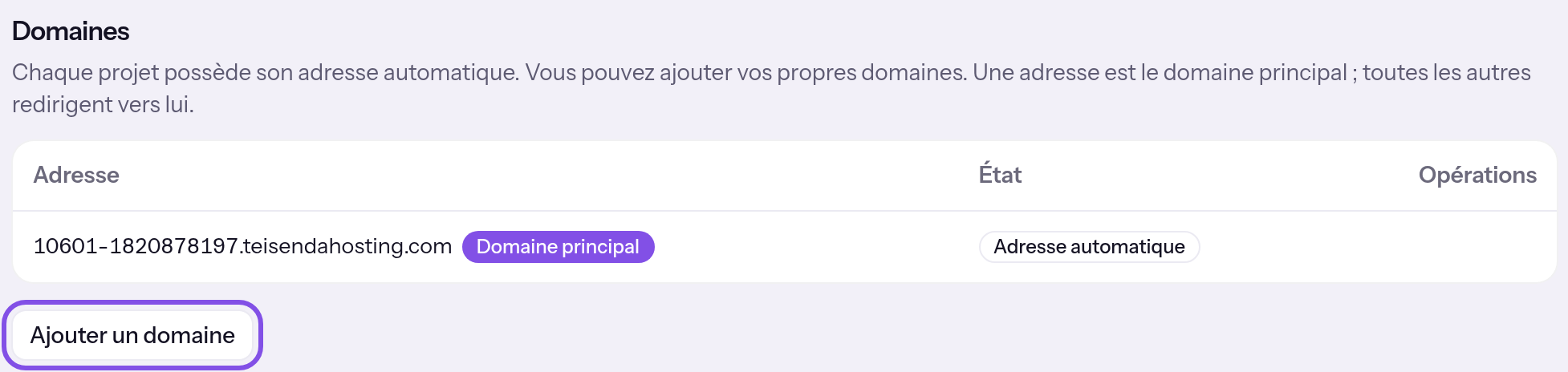
Le bouton d’ajout. Saisissez le domaine
Sous Quel domaine doit mener à ce projet ?, saisissez le nom d’hôte, par exemple
www.example.com, sanshttps://ni chemin. Avec Continuer, vous ajoutez déjà le domaine ; son état initial est En attente.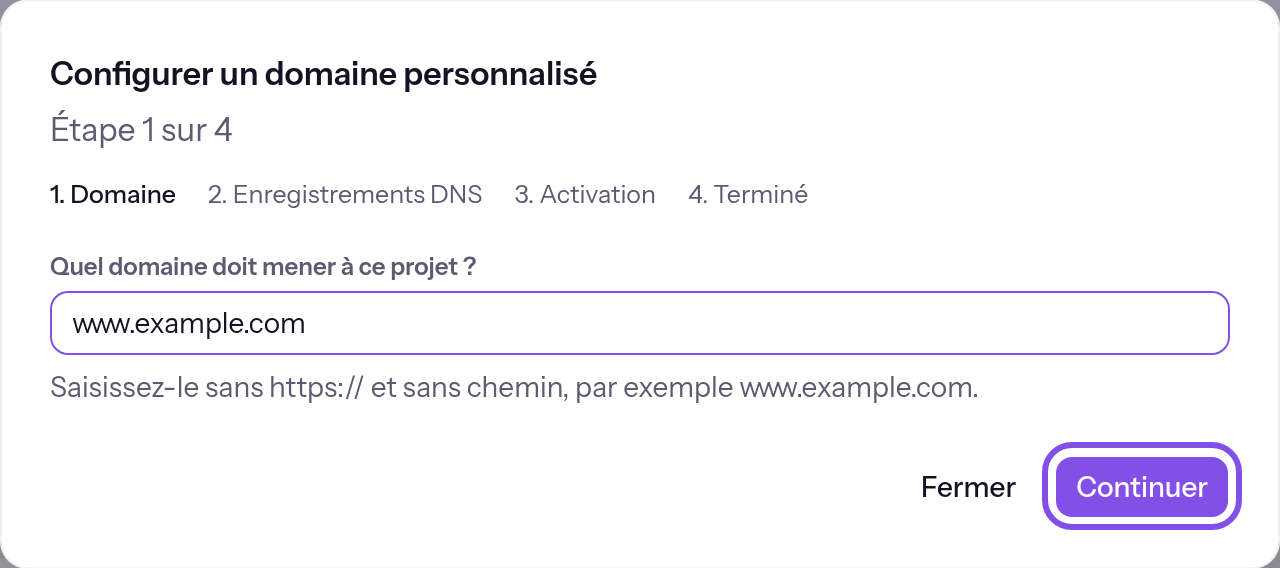
La première étape de l’assistant. Configurez les enregistrements DNS
Chez votre fournisseur DNS, reprenez les enregistrements indiqués dans l’assistant avec leur type, leur nom et leur valeur. Il vous faut CNAME ou A, ainsi que TXT ; ajoutez un enregistrement AAAA si l’assistant l’indique.
Vérifiez le DNS
Cliquez sur Vérifier le DNS. En cas de Le DNS n'est pas encore correct., corrigez les problèmes indiqués, attendez quelques minutes et cliquez sur Vérifier à nouveau.
Activez le domaine
Cliquez sur Activer ; le nœud d’hébergement obtient un certificat en arrière-plan. Cliquez ensuite sur Actualiser l'état. Dès que le nœud sert le domaine, l’assistant passe à la dernière étape.
Fermez l’assistant
À la dernière étape, cliquez sur Fermer, ou choisissez ici ce domaine comme domaine principal avec Définir comme domaine principal.
Le tableau affiche Actif et Certificat valide. Le domaine répond en HTTPS et redirige vers le domaine principal actuel tant que vous ne le choisissez pas comme domaine principal.
À savoir
- Un domaine et son nom avec
wwwsont deux noms d’hôte. Ajoutez-les séparément. - Un nom d’hôte appartient au maximum à un projet, tous Spaces confondus.
- Un projet peut avoir au maximum 19 domaines personnalisés ; un Space peut en avoir autant que son offre autorise de projets : 1 avec Free, 10 avec Max, et 5 supplémentaires par pack. Quand une limite est atteinte, le bouton d’ajout est désactivé, et une ligne en dessous indique le motif.
En cas de problème
Ce n'est pas un nom d'hôte valide. Saisissez-le sans https:// et sans chemin.
La saisie n’est pas un nom d’hôte valide : elle contient https://, un chemin, une espace ou d’autres caractères interdits, n’a qu’une partie, est une adresse IP ou dépasse 253 caractères. Saisissez uniquement le nom d’hôte, par exemple www.example.com.
Ce domaine est bloqué.
Le nom d’hôte appartient à une zone interdite aux projets : teisenda.com ou teisendapages.com. Utilisez un domaine personnalisé.
Les adresses de cette zone sont attribuées exclusivement par TEISENDA.
Le nom d’hôte appartient à la zone teisendahosting.com, où TEISENDA attribue les adresses TEISENDA. Utilisez un domaine personnalisé ; l’adresse TEISENDA du projet ne nécessite aucun enregistrement.
Ce domaine mène déjà à un projet.
Le domaine est déjà relié à un projet : celui-ci, un autre projet du Space ou un projet d’un autre Space, ou le nœud d’hébergement le connaît pour un projet. Il reste attribué jusqu’à son retrait de l’autre projet. Après la suppression d’un projet, il est libéré dès que le nœud confirme la suppression. Retirez d’abord le domaine de ce projet, ou choisissez un autre nom d’hôte.
Il n'est pas possible d'avoir plus de … domaines personnalisés.
Le projet a déjà 19 domaines personnalisés. Retirez-en un dont vous n’avez plus besoin.
L'offre de ce Space n'autorise aucun domaine personnalisé supplémentaire. Ajoutés : … sur ….
Le Space a autant de domaines personnalisés que son offre autorise de projets, tous projets confondus. TEISENDA n’a rien ajouté. Retirez un domaine. Une offre supérieure autorise davantage de projets et donc de domaines personnalisés : Offres.
Le DNS n'est pas encore correct.
- Après une vérification dans l’assistant : le DNS du domaine n’est pas encore correct. Les lignes en dessous indiquent ce que le nœud d’hébergement a trouvé. Corrigez les enregistrements chez votre fournisseur DNS, attendez quelques minutes et cliquez sur Vérifier à nouveau.
- Dans le tableau des adresses sous l’état du domaine et en haut de l’étape des enregistrements DNS, comme état enregistré d’une tentative d’activation : le DNS n’était pas correct à cet instant, et le nœud n’a donc pas demandé de certificat. Ouvrez l’assistant, vérifiez le DNS et activez à nouveau le domaine.
Le nœud d'hébergement ne répond pas.
- L’assistant a demandé les enregistrements, et le nœud d’hébergement n’a pas répondu. L’assistant ne fait qu’une demande. Cliquez sur Vérifier le DNS pour interroger à nouveau le nœud.
- Le nœud n’a pas répondu lors de l’ajout, de la vérification, de l’activation ou de la récupération de l’état. Réessayez cette étape dans quelques minutes.
Le nœud d'hébergement a refusé l'état.
L’ajout, la vérification, l’activation ou la récupération de l’état n’a pas atteint le nœud d’hébergement, ou le nœud a refusé. Après l’ajout, le domaine reste néanmoins enregistré dans TEISENDA. Un autre message peut remplacer cette phrase : En cas d’échec de la transmission. Réessayez cette étape dans quelques minutes.
Les messages tels que Vous n'avez pas l'autorisation nécessaire. sont expliqués dans Comprendre l’hébergement.
Ces messages concernent le DNS et le certificat
Ils apparaissent avec Le DNS n'est pas encore correct. dans l’assistant et dans le tableau des adresses.
Il n'existe aucun enregistrement DNS pour ce domaine.
Le domaine n’a aucun enregistrement DNS qui mène quelque part. Ajoutez l’enregistrement CNAME ou A indiqué par l’assistant.
L'enregistrement A est manquant.
L’enregistrement A attendu par le nœud d’hébergement manque. Ajoutez-le avec la valeur indiquée, ou ajoutez l’enregistrement CNAME à sa place.
Il existe un autre enregistrement A qui pointe ailleurs.
En plus de l’enregistrement A correct, un autre pointe ailleurs. Supprimez cet autre enregistrement A chez votre fournisseur DNS.
Le domaine pointe vers un autre serveur.
Le domaine pointe vers un serveur différent du nœud d’hébergement. Remplacez l’enregistrement CNAME ou A existant par celui indiqué.
Il existe un enregistrement AAAA qui pointe ailleurs.
Le domaine a un enregistrement AAAA qui pointe ailleurs ; les visiteurs utilisant IPv6 n’atteindraient pas le site. Supprimez-le, ou utilisez la valeur indiquée si l’assistant en fournit une.
Un enregistrement CAA interdit l'émission du certificat.
Un enregistrement CAA du domaine interdit à l’autorité de certification utilisée par le nœud d’émettre un certificat. Modifiez-le ou supprimez-le chez votre fournisseur DNS afin d’autoriser Let’s Encrypt.
La preuve de propriété est manquante : l'enregistrement TXT n'est pas défini.
La preuve de propriété manque : l’enregistrement TXT n’est pas défini ou sa valeur est différente. Ajoutez-le avec le nom et la valeur indiqués par l’assistant dans le groupe Preuve de propriété.
Le DNS du domaine ne répond pas.
Le DNS du domaine ne répond pas ; le nœud n’a rien pu vérifier. Assurez-vous auprès de votre fournisseur DNS que le domaine se résout, puis vérifiez à nouveau.
Les enregistrements ne sont pas encore arrivés partout. Réessayez dans quelques minutes.
Les deux résolveurs interrogés par le nœud ne voient pas encore tous les deux les enregistrements. Attendez quelques minutes et vérifiez à nouveau.
Le certificat a été refusé.
L’autorité de certification a refusé le certificat pour ce domaine. Vérifiez les enregistrements DNS, particulièrement un éventuel enregistrement CAA, et activez à nouveau le domaine. Si le message persiste, contactez le support.
Le nœud d'hébergement signale un problème avec ce domaine.
Le nœud d’hébergement signale un problème pour lequel l’interface n’a pas de phrase spécifique, par exemple si un redémarrage du nœud a interrompu l’émission du certificat. Vérifiez et activez à nouveau le domaine. L’app relance aussi automatiquement une émission interrompue.
Autres questions sur l’ajout
Puis-je fermer l’assistant et reprendre plus tard ?
Oui, à chaque étape. La ligne d’un domaine encore inactif affiche Reprendre la configuration, qui rouvre l’assistant. Vous ne pouvez pas revenir à une étape précédente.
Quels enregistrements DNS l’assistant indique-t-il ?
- Groupe Adresse : un enregistrement CNAME et un enregistrement A, dont vous configurez l’un, ainsi qu’un enregistrement AAAA si le nœud en indique un. Ils relient le domaine au nœud d’hébergement.
- Groupe Preuve de propriété : un enregistrement TXT avec le nom
_teisenda-hosting.<Domain>et la valeurteisenda-hosting=<Nachweis>. - Le nœud d’hébergement vérifie le DNS auprès de deux résolveurs publics, qui doivent voir la même chose : l’adresse correcte, aucun second enregistrement A et aucun enregistrement AAAA pointant ailleurs. Un enregistrement CAA ne doit pas interdire le certificat.
Pourquoi mon domaine reste-t-il dans l’état En attente ?
Lors de l’activation, le nœud d’hébergement obtient les certificats un par un. Les autres domaines attendent avec l’état En attente jusqu’à leur tour. Le nœud renouvelle lui-même les certificats.
Vérifier l’état de vos domaines
Récupérez l’état
Dans la section Domaines, cliquez sur Actualiser l'état ; le bouton n’apparaît que si le projet a un domaine personnalisé.
Le message État actualisé apparaît, et le tableau indique l’état connu du nœud d’hébergement à cet instant.
Autres questions sur l’état
Que signifient les indications du tableau ?
- Adresse automatique : l’adresse TEISENDA du projet. Domaine principal : l’adresse sous laquelle TEISENDA sert le site.
- En attente : le domaine est ajouté au projet, mais le nœud d’hébergement ne le sert pas encore, car il n’a pas de certificat. C’est l’état initial de chaque domaine.
- Actif : le nœud d’hébergement considère le domaine comme actif. L’indication distincte du certificat précise s’il est valide. Même un domaine actif peut signaler un certificat manquant ; l’app essaie alors à nouveau de l’émettre lors de la synchronisation automatique.
- Échoué avec Certificat refusé : la dernière tentative d’obtention d’un certificat a échoué ; le motif figure en dessous.
- Entre deux récupérations, le tableau peut être en retard. Tant qu’un domaine n’est pas actif ou que son certificat n’est pas valide, l’app récupère automatiquement l’état environ toutes les cinq minutes.
- Le certificat a l’un des états Pas encore de certificat, Certificat en cours d'émission, Certificat valide ou Certificat refusé.
Choisir le domaine principal
TEISENDA sert le site sous le domaine principal ; toute autre adresse du projet y redirige. Le domaine personnalisé est actif (état Actif) ; l’adresse TEISENDA peut toujours être choisie.
Cliquez sur le bouton de la ligne du domaine
Sous Domaines, cliquez sur Définir comme domaine principal à côté du domaine actif. L’indication Domaine principal passe à ce domaine sans demande de confirmation.
L’en-tête de la page du projet indique la nouvelle adresse, et l’adresse TEISENDA y redirige désormais elle aussi.
En cas de problème
Possible seulement une fois le domaine actif.
Le domaine n’est pas encore actif. L’entrée du menu de la ligne est désactivée, et une seconde ligne donne le motif : Possible seulement une fois le domaine actif. Terminez d’abord la configuration du domaine avec Reprendre la configuration sur sa ligne.
Modifié, mais pas encore transféré au nœud d'hébergement
Ce n’est pas un refus : la modification est enregistrée dans TEISENDA, mais le nœud d’hébergement ne l’a pas appliquée. Les visiteurs voient toujours l’état précédent. Attendez environ cinq minutes, ou transmettez vous-même l’état : Transmettre à nouveau l’état.
Les messages tels que Vous n'avez pas l'autorisation nécessaire. sont expliqués dans Comprendre l’hébergement.
Autres questions sur le domaine principal
Comment rétablir l’adresse TEISENDA comme domaine principal ?
Tant qu’un domaine personnalisé est le domaine principal, la ligne de l’adresse TEISENDA affiche le bouton Définir comme domaine principal. Un projet a exactement un domaine principal.
Que se passe-t-il si le domaine principal perd son certificat ?
Il reste le domaine choisi dans l’app. Le nœud d’hébergement redirige vers une autre adresse qu’il sert jusqu’au retour du certificat.
Retirer un domaine personnalisé
L’adresse TEISENDA ne peut pas être retirée.
Choisissez l’entrée de retrait
Dans la ligne du domaine, ouvrez le menu à trois points et sélectionnez Retirer.
Confirmez le retrait
Dans la demande de confirmation, cliquez sur Retirer. Annuler ferme la demande sans rien retirer.
Le domaine est retiré ; s’il était le domaine principal, l’adresse TEISENDA reprend ce rôle. Supprimez vous-même les enregistrements DNS chez votre fournisseur.
Autres questions sur le retrait
Puis-je réutiliser un nom d’hôte retiré ?
Oui. Le nom d’hôte est libre et peut être ajouté à ce projet ou à un autre. Sa configuration recommence alors avec une nouvelle preuve de propriété et un nouveau certificat.