
Entender Hosting
Encuentra tus proyectos y las guías de Hosting adecuadas.
En esta página
Publica sitios web estáticos como proyectos en tu Space. Hosting forma parte de Free y Max. Un Space es un espacio de trabajo compartido en la app.
La lista muestra todos los proyectos de un Space
Abre la lista de proyectos
Elige Proyectos en la navegación principal. La lista muestra tus proyectos, empezando por el más reciente.

La tabla de proyectos con sus cinco columnas. Abre un proyecto
Haz clic en el nombre de un proyecto. Se abre su página.

El nombre de un proyecto lleva a su página.
En la página del proyecto encontrarás las versiones, la visibilidad, los dominios y los demás ajustes.
La página del proyecto se divide en secciones
La cabecera indica el nombre del proyecto, el dominio principal y la versión publicada. El icono de copiar permite copiar la dirección del sitio web.
| Sección | Contenido | Guía |
|---|---|---|
| Estado en el nodo de hosting | Aparece encima de las versiones solo mientras el nodo de Hosting no tenga el estado actual. | Volver a transferir el estado |
| Versiones | La zona de subida y la lista de versiones. | Subir archivos, Publicar, Versiones |
| Visibilidad | Público o privado y quién ve un sitio web privado. | Visibilidad |
| Dominios | Las direcciones del proyecto y su estado. | Dominio personalizado |
| Redirecciones | Las reglas que se aplican. | Redirecciones |
| Datos generales | El nombre y la fecha y hora de creación. | Cambiar el nombre del proyecto |
| Registro | Los cambios del proyecto. | Registro |
| Zona de peligro | Retirar el sitio web de Internet y eliminar el proyecto. | Retirar de Internet, Eliminar un proyecto |
¿Qué indican las columnas de la lista?
- Nombre: el nombre del proyecto. Dirección: la dirección de TEISENDA.
- Visibilidad: Público o Privado; en un proyecto fuera de línea, también Fuera de línea.
- Estado: si el nodo de Hosting tiene el estado actual del proyecto, es decir, Transferido, Transfiriéndose o No transferido.
- Creado: la fecha de creación del proyecto.
¿Qué muestra la tarjeta de uso?
En cuanto el Space tiene un proyecto, la tarjeta Uso de la lista muestra lo que ocupa el Space: Proyectos, Dominios propios y Almacenamiento. Cada valor se compara con lo que permite el plan: La tarjeta de uso muestra lo cerca que está el Space de un límite.
¿Por qué no se abre la página de un proyecto?
TEISENDA indica que la página no existe en estos casos:
- No eres miembro del Space.
- La dirección contiene algo distinto de un número de proyecto en la posición de ese número.
- No hay ningún proyecto con ese número en este Space. Puede pertenecer a otro Space o estar eliminado.
Abre la lista de proyectos del Space correcto y elige allí el proyecto.
Tu rol determina qué puedes hacer en Hosting
Los Propietario, Administrador y Usuario pueden ver y modificar proyectos. Las personas con el rol Solo lectura pueden leer las páginas de proyectos y el registro.
Conviene saber
- Puedes abrir un sitio web privado con cualquier rol si se comparte contigo o con todos los miembros del Space o si has creado el proyecto. El rol no lo determina: Visibilidad.
¿Qué falta con el rol Solo lectura?
La lista no muestra ningún botón para crear. La página del proyecto no muestra zona de subida, acciones sobre versiones o dominios, botón para editar redirecciones, campo para cambiar el nombre ni sección Zona de peligro; la visibilidad aparece como texto.
Los conceptos que necesitas
¿Qué es un proyecto?
Un proyecto es un sitio web de un Space. Lo creas solo con un nombre; TEISENDA asigna un número de proyecto y la dirección de TEISENDA, y el proyecto empieza siendo privado. Es estático: un conjunto de archivos que el nodo de Hosting sirve tal como están. Un proyecto pertenece exactamente a un Space y no se puede trasladar a otro. Más información en Crear un proyecto.
¿Qué es la dirección de TEISENDA?
Es la dirección que TEISENDA asigna a cada proyecto: <Projektnummer>-<Space-ID>.teisendahosting.com. En la tabla de direcciones de la página del proyecto lleva la marca Dirección automática. Se crea al crear el proyecto, no cambia al renombrarlo y funciona sin una entrada DNS. Es el dominio principal del proyecto hasta que eliges un dominio personalizado como principal y no se puede eliminar.
¿Qué es una versión y qué es un borrador?
Una versión contiene los archivos de un archivo comprimido subido. El borrador (Abierto) aún acepta archivos; puedes publicar una versión finalizada (Listo). Como máximo hay una versión publicada por proyecto (Publicado). Consulta cuántas versiones y copias de seguridad se conservan en Versiones.
¿Qué es una publicación?
Una publicación es la primera publicación de una versión; la app la llama Despliegues. El plan limita cuántas tiene un Space en total: 3 en Free, sin límite en Max. Subir no cuenta, y volver a publicar una versión ya publicada tampoco. Más información en Publicar.
¿Qué es una copia de seguridad?
Es una versión finalizada que marcas para conservarla. No cuenta entre las versiones que el plan conserva por proyecto. Un proyecto puede tener 1 copia de seguridad en Free y 3 en Max. Más información en Conserva una versión como copia de seguridad.
¿Qué significan público y privado?
Los proyectos nuevos son privados: solo los miembros del Space con los que compartes el sitio web obtienen acceso después de iniciar sesión en TEISENDA. Cualquier persona que conozca la dirección ve un sitio web público sin iniciar sesión. No puedes dar acceso privado a personas ajenas al Space. Visibilidad explica cómo cambiarlo.
¿Qué es un dominio personalizado y qué es el dominio principal?
Un dominio personalizado es un nombre de host tuyo que lleva a un proyecto además de su dirección de TEISENDA. Un nombre de host solo puede pertenecer a un proyecto, entre todos los Spaces. El dominio principal es la única dirección de un proyecto desde la que TEISENDA sirve su sitio web; todas las demás redirigen a ella. Mientras no elijas otra, es la dirección de TEISENDA. Más información en Dominio personalizado.
¿Qué es una redirección?
Una redirección envía al visitante de una ruta del sitio web a otra ruta o dirección. Un proyecto tiene una lista ordenada de reglas. En cada petición gana la primera regla que coincida, y las reglas se aplican antes que los archivos. Más información en Redirecciones.
¿Qué significa fuera de línea?
Es un estado que se activa en el proyecto. Mientras esté activo, el nodo de Hosting responde con una página neutra en todas las direcciones del proyecto. Las versiones, los dominios personalizados, las redirecciones y los ajustes se mantienen. La página del proyecto y la lista de proyectos lo identifican con Fuera de línea. Más información en Retirar de Internet.
¿Qué es el nodo de Hosting?
Es el servidor que guarda y sirve todo lo alojado en TEISENDA: los archivos de cada versión, los sitios web en sus direcciones de TEISENDA y dominios personalizados, y los certificados de los dominios personalizados. Solo la app escribe en el nodo: guarda cada cambio primero en ella y después lo envía al nodo. El nodo no conoce clientes ni planes; sus límites son técnicos e iguales en todos los planes: Límites.
¿Cómo responde el nodo de Hosting a una petición a mi sitio web?
Las peticiones HTTP pasan a HTTPS y al dominio principal. Un proyecto retirado de Internet muestra una página neutra; las demás direcciones del proyecto llevan al dominio principal conservando la ruta y la consulta. Los sitios web privados requieren primero una sesión válida; después se aplican tus redirecciones y, a continuación, los archivos. Las páginas también son accesibles sin .html. Si falta un archivo, aparece el 404.html del proyecto en la carpeta raíz (como máximo 1 MB); si no existe, aparece la página de error predeterminada.
Vuelve a transferir el estado
Nota
Tienes el rol Propietario, Administrador o Usuario en el Space.
El nodo de Hosting no tiene el estado actual del proyecto. Solo entonces aparece la sección en la página del proyecto.
Haz clic en el botón para transferir
En Estado en el nodo de hosting, haz clic en Transferir de nuevo. Si la transferencia funciona, aparece Estado transferido y el aviso desaparece; si no, indica el motivo.
Los visitantes ven ahora la versión publicada, la visibilidad, las direcciones y las redirecciones tal como aparecen en la página del proyecto.
Conviene saber
- Si la transferencia falla, TEISENDA no revierte el cambio: queda guardado y los visitantes ven el estado anterior hasta que la transferencia funcione. El mensaje después del cambio lo indica, por ejemplo Publicado, pero aún no transferido al nodo de hosting.
- La app repite automáticamente una transferencia pendiente aproximadamente cada cinco minutos; no se pierde nada.
Si la transferencia no funciona
El nodo de hosting no responde.
El nodo de Hosting no ha respondido en 10 segundos. Vuelve a hacer clic en Transferir de nuevo en unos minutos o espera a que la app repita la transferencia.
El nodo de hosting ha rechazado el inicio de sesión de la app.
El nodo de Hosting ha rechazado la autenticación de la app. No puedes corregirlo desde la interfaz. Escribe a soporte.
El nodo de hosting está en mantenimiento en este momento.
El nodo de Hosting está en mantenimiento y no acepta cambios en este momento. Vuelve a intentarlo más tarde. La app repite la transferencia automáticamente.
El nodo de hosting se ha quedado sin espacio de almacenamiento.
El nodo de Hosting ya no tiene espacio de almacenamiento. Escribe a soporte.
El nodo de hosting asigna direcciones en una zona distinta a la de la app.
En la primera transferencia de un proyecto: el nodo de Hosting asigna direcciones en una zona distinta de la que espera la app. La dirección del proyecto nunca se serviría. Escribe a soporte.
El número de proyecto ya se había asignado una vez en el nodo de hosting.
El nodo de Hosting ya tuvo un proyecto con este número y no acepta un número dos veces. El proyecto no se puede transferir con este número. Escribe a soporte.
En el nodo de hosting, el proyecto pertenece a otro Space.
En el nodo de Hosting, el proyecto pertenece a otro Space. Escribe a soporte.
El nodo de hosting ha rechazado el estado.
El nodo de Hosting ha rechazado el estado por otro motivo o no se ha podido leer su respuesta. Haz clic en Transferir de nuevo. Si el mensaje continúa, escribe a soporte.
El registro muestra quién ha cambiado qué en el proyecto
Cualquier persona que pueda ver el proyecto puede leer el registro, también con el rol Solo lectura.
Consulta las entradas
En Registro, consulta los 50 cambios más recientes. Cada entrada indica la acción, la persona, el canal y la fecha y hora.
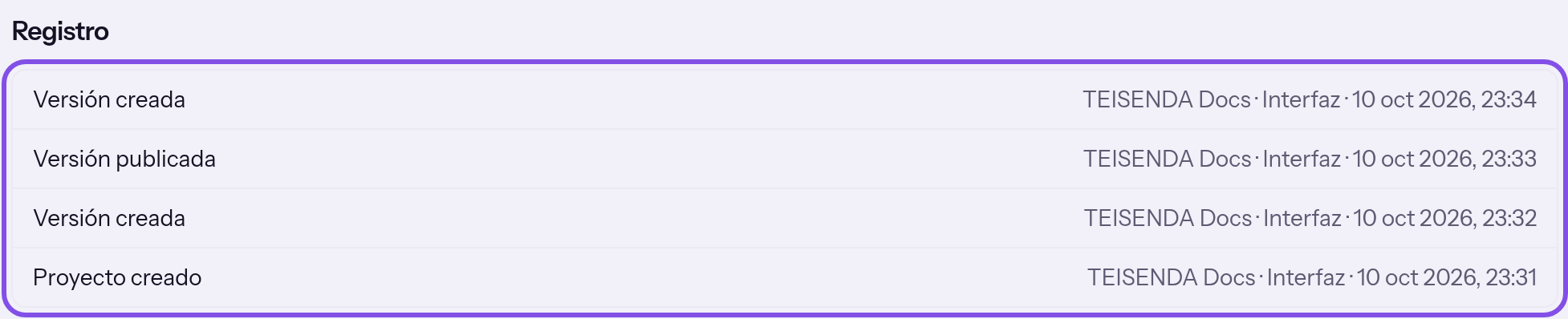
El registro de un proyecto, empezando por la entrada más reciente.
Conviene saber
- Una entrada no indica a qué versión, dominio o persona afectaba un cambio. La interfaz no permite acceder a entradas anteriores a las 50 mostradas; no hay búsqueda, filtros ni exportación.
- Consulta qué más registra TEISENDA sobre el uso en Datos que pasan por el Connector.
¿Qué aparece en persona y canal?
En persona aparece el nombre del miembro. Para alguien que ya no es miembro del Space, aparece Antiguo miembro; si no ha actuado ninguna persona, Nadie (automático). El canal es Interfaz para la interfaz de la app, Aplicación conectada para una aplicación que trabaja mediante el Connector y Automático para lo que la app ha hecho automáticamente.
Estos mensajes pueden aparecer con cualquier cambio
No tienes permiso para eso.
TEISENDA ha rechazado el cambio: tu rol en el Space es Solo lectura o ya no eres miembro. La interfaz no muestra los controles a un rol de lectura; por eso el mensaje solo aparece si tu rol ha cambiado después de cargar la página. Pide a un miembro con el rol Propietario o Administrador el rol Usuario o superior y recarga la página.
El proyecto ya no existe.
El proyecto, la versión o el dominio ya no existen en este Space, por ejemplo porque otra persona los ha eliminado entretanto. El mensaje siempre menciona el proyecto, aunque falte una versión o un dominio. Recarga la página o vuelve a la lista de proyectos.
No ha funcionado. Inténtalo de nuevo.
La petición se ha interrumpido con un error para el que la interfaz no tiene una frase específica, por ejemplo porque se ha perdido la conexión con la app. Recarga la página para ver qué se ha guardado ya y vuelve a intentarlo.