
Capire l’hosting
Trova i tuoi progetti e le istruzioni di hosting adatte.
In questa pagina
Pubblica siti web statici come progetti nel tuo Space. L’hosting è incluso in Free e Max. Uno Space è un ambiente di lavoro condiviso nell’app.
L’elenco mostra tutti i progetti di uno Space
Apri l’elenco dei progetti
Nella navigazione principale scegli Progetti. L’elenco mostra i tuoi progetti, dal più recente.

La tabella dei progetti con le sue cinque colonne. Apri un progetto
Fai clic sul nome di un progetto. Si apre la sua pagina.

Il nome di un progetto porta alla sua pagina.
Nella pagina del progetto trovi versioni, visibilità, domini e le altre impostazioni.
La pagina del progetto è suddivisa in sezioni
Nell’intestazione ci sono nome del progetto, dominio principale e versione pubblicata. Con l’icona di copia copi l’indirizzo del sito web.
| Sezione | Contenuto | Istruzioni |
|---|---|---|
| Stato sul nodo di hosting | Sopra le versioni, solo finché il nodo di hosting non ha lo stato attuale. | Trasferire di nuovo lo stato |
| Versioni | L’area di caricamento e l’elenco delle versioni. | Caricare file, Pubblicare, Versioni |
| Visibilità | Pubblico o privato e chi vede un sito web privato. | Visibilità |
| Domini | Gli indirizzi del progetto e il loro stato. | Dominio personalizzato |
| Reindirizzamenti | Le regole applicabili. | Reindirizzamenti |
| Generale | Nome e momento della creazione. | Rinominare il progetto |
| Registro | Le modifiche al progetto. | Registro |
| Zona pericolosa | Mettere offline il sito web ed eliminare il progetto. | Mettere offline, Eliminare il progetto |
Cosa indicano le colonne dell’elenco?
- Nome: il nome del progetto. Indirizzo: l’indirizzo TEISENDA.
- Visibilità: Pubblico o Privato, e anche Offline per un progetto offline.
- Stato: se il nodo di hosting ha lo stato attuale del progetto, quindi Trasferito, In trasferimento o Non trasferito.
- Creato: la data di creazione del progetto.
Cosa mostra la scheda dell’utilizzo?
Appena lo Space ha un progetto, la scheda Utilizzo nell’elenco mostra quanto utilizza lo Space: Progetti, Domini personalizzati e Archiviazione. Ogni valore è confrontato con il limite del piano: La scheda dell’utilizzo mostra quanto lo Space è vicino a un limite.
Perché non si apre la pagina di un progetto?
TEISENDA segnala che la pagina non esiste in questi casi:
- Non sei membro dello Space.
- Nell’indirizzo, al posto del numero del progetto, c’è qualcosa che non è un numero di progetto.
- In questo Space non c’è un progetto con quel numero. Può appartenere a un altro Space o essere stato eliminato.
Apri l’elenco dei progetti dello Space corretto e scegli il progetto lì.
Il ruolo determina cosa puoi fare nell’hosting
Le persone con il ruolo Proprietario, Amministratore o Utente possono vedere e modificare i progetti. Le persone con il ruolo Sola lettura possono leggere le pagine dei progetti e il registro.
Da sapere
- Puoi aprire un sito web privato con qualsiasi ruolo se l’accesso è concesso a te o a tutti nello Space, oppure se hai creato il progetto. Il ruolo non determina questo accesso: Visibilità.
Cosa manca con il ruolo Sola lettura?
L’elenco non mostra il pulsante per creare. La pagina del progetto non mostra l’area di caricamento né azioni su versioni e domini, mostra la visibilità come testo e non ha pulsante per modificare i reindirizzamenti, campo per rinominare o sezione Zona pericolosa.
Termini da conoscere
Cos’è un progetto?
Un progetto è un sito web di uno Space. Lo crei indicando solo un nome; TEISENDA assegna un numero di progetto e l’indirizzo TEISENDA e il progetto nasce privato. È statico: un insieme di file che il nodo di hosting serve così com’è. Un progetto appartiene a un solo Space e non può essere spostato in un altro. Dettagli in Creare un progetto.
Cos’è l’indirizzo TEISENDA?
L’indirizzo TEISENDA è l’indirizzo che TEISENDA assegna a ogni progetto: <Projektnummer>-<Space-ID>.teisendahosting.com. Nella tabella degli indirizzi della pagina del progetto ha l’indicazione Indirizzo automatico. Nasce alla creazione, non cambia quando rinomini e funziona senza una voce DNS. È il dominio principale del progetto finché non scegli un dominio personalizzato e non può essere rimosso.
Cos’è una versione e cos’è una bozza?
Una versione contiene i file di un archivio caricato. La bozza (Aperto) accetta ancora file; puoi pubblicare una versione finalizzata (Pronto). Al massimo una versione per progetto è pubblicata (Pubblicato). Il numero di versioni e copie di sicurezza conservate è indicato in Versioni.
Cos’è una pubblicazione?
Una pubblicazione è la prima pubblicazione di una versione; l’app la chiama Deployment. Il piano limita il totale per Space: 3 nel piano Free, nessun limite nel piano Max. Il caricamento non conta e nemmeno la nuova pubblicazione di una versione già pubblicata in passato. Dettagli in Pubblicare.
Cos’è una copia di sicurezza?
Una copia di sicurezza è una versione finalizzata che contrassegni per conservarla. Non conta tra le versioni conservate per progetto dal piano. Un progetto può avere 1 copia di sicurezza con Free e 3 con Max. Dettagli in Conservare una versione come copia di sicurezza.
Cosa significa pubblico e privato?
I nuovi progetti sono privati: solo i membri dello Space a cui concedi l’accesso al sito web possono accedere dopo l’autenticazione TEISENDA. I siti web pubblici sono visibili a chiunque conosca l’indirizzo, senza autenticazione. Non puoi concedere accesso privato a persone esterne allo Space. Per modificarlo, leggi Visibilità.
Cos’è un dominio personalizzato e cos’è il dominio principale?
Un dominio personalizzato è un tuo nome host che porta a un progetto oltre all’indirizzo TEISENDA. Un nome host può appartenere a un solo progetto, considerando tutti gli Spaces. Il dominio principale è l’unico indirizzo di un progetto sotto cui TEISENDA serve il sito web; tutti gli altri reindirizzano lì. Finché non scegli diversamente, è l’indirizzo TEISENDA. Dettagli in Dominio personalizzato.
Cos’è un reindirizzamento?
Un reindirizzamento invia un visitatore da un percorso del sito web a un altro percorso o indirizzo. Un progetto ha un elenco ordinato di regole. Per ogni richiesta prevale la prima regola corrispondente e le regole hanno precedenza sui file. Dettagli in Reindirizzamenti.
Cosa significa offline?
Offline è un’impostazione del progetto. Finché è attiva, il nodo di hosting risponde con una pagina neutra a tutti gli indirizzi del progetto. Versioni, domini personalizzati, reindirizzamenti e impostazioni restano. La pagina del progetto e l’elenco dei progetti contrassegnano un progetto di questo tipo con Offline. Dettagli in Mettere offline.
Cos’è il nodo di hosting?
Il nodo di hosting è il server che conserva e serve tutto ciò che è ospitato presso TEISENDA: i file di ogni versione, i siti web ai loro indirizzi TEISENDA e domini personalizzati e i certificati dei domini personalizzati. Solo l’app scrive sul nodo: salva ogni modifica prima al proprio interno e poi la invia al nodo. Il nodo non conosce clienti né piani; i suoi limiti sono tecnici e uguali per tutti i piani: Limiti.
Come risponde il nodo di hosting a una richiesta per il mio sito web?
Le richieste HTTP passano a HTTPS e al dominio principale. Un progetto offline mostra una pagina neutra; gli altri indirizzi del progetto portano al dominio principale conservando percorso e query. I siti web privati richiedono prima un’autenticazione valida, poi vengono applicati i tuoi reindirizzamenti e infine i file. Le pagine sono raggiungibili anche senza .html. Se manca un file, appare il file 404.html del progetto nella cartella principale (al massimo 1 MB), altrimenti la pagina di errore standard.
Trasferisci di nuovo lo stato
Nota
Hai il ruolo Proprietario, Amministratore o Utente nello Space.
Il nodo di hosting non ha lo stato attuale del progetto. Solo in questo caso la pagina del progetto mostra la sezione.
Fai clic sul pulsante per trasferire
Sotto Stato sul nodo di hosting fai clic su Trasferisci di nuovo. Se il trasferimento riesce, appare Stato trasferito e l’avviso scompare; altrimenti indica il motivo.
I visitatori vedono ora versione pubblicata, visibilità, indirizzi e reindirizzamenti come indicati nella pagina del progetto.
Da sapere
- Se il trasferimento non riesce, TEISENDA non annulla la modifica: resta salvata e i visitatori vedono lo stato precedente finché il trasferimento non riesce. Il messaggio dopo la modifica lo indica, per esempio Pubblicato, ma non ancora trasferito al nodo di hosting.
- L’app ripete automaticamente un trasferimento mancato circa ogni cinque minuti; nulla va perso.
Se il trasferimento non funziona
Il nodo di hosting non risponde.
Il nodo di hosting non ha risposto entro 10 secondi. Tra qualche minuto fai di nuovo clic su Trasferisci di nuovo oppure attendi che l’app ripeta il trasferimento.
Il nodo di hosting ha rifiutato l'accesso dell'app.
Il nodo di hosting ha rifiutato l’autenticazione dell’app. Non puoi modificarlo dall’interfaccia. Scrivi all’assistenza.
Il nodo di hosting è attualmente in manutenzione.
Il nodo di hosting è in manutenzione e al momento non accetta modifiche. Riprova più tardi. L’app ripete automaticamente il trasferimento.
Sul nodo di hosting non c'è più spazio di archiviazione libero.
Il nodo di hosting non ha più spazio di archiviazione. Scrivi all’assistenza.
Il nodo di hosting assegna gli indirizzi in una zona diversa da quella dell'app.
Durante il primo trasferimento di un progetto: il nodo di hosting assegna indirizzi in una zona diversa da quella attesa dall’app. L’indirizzo del progetto non potrebbe essere servito. Scrivi all’assistenza.
Il numero del progetto era già stato assegnato una volta sul nodo di hosting.
Il nodo di hosting ha già avuto un progetto con questo numero e non accetta lo stesso numero due volte. Il progetto non può essere trasferito con questo numero. Scrivi all’assistenza.
Sul nodo di hosting il progetto appartiene a un altro Space.
Sul nodo di hosting il progetto appartiene a un altro Space. Scrivi all’assistenza.
Il nodo di hosting ha rifiutato lo stato.
Il nodo di hosting ha rifiutato lo stato per un altro motivo oppure non è stato possibile leggere la sua risposta. Fai clic su Trasferisci di nuovo. Se il messaggio resta, scrivi all’assistenza.
Il registro mostra chi ha modificato cosa nel progetto
Chiunque può vedere il progetto può leggere il registro, anche con il ruolo Sola lettura.
Leggi le voci
Sotto Registro leggi le 50 modifiche più recenti. Ogni voce indica operazione, persona, canale e momento.
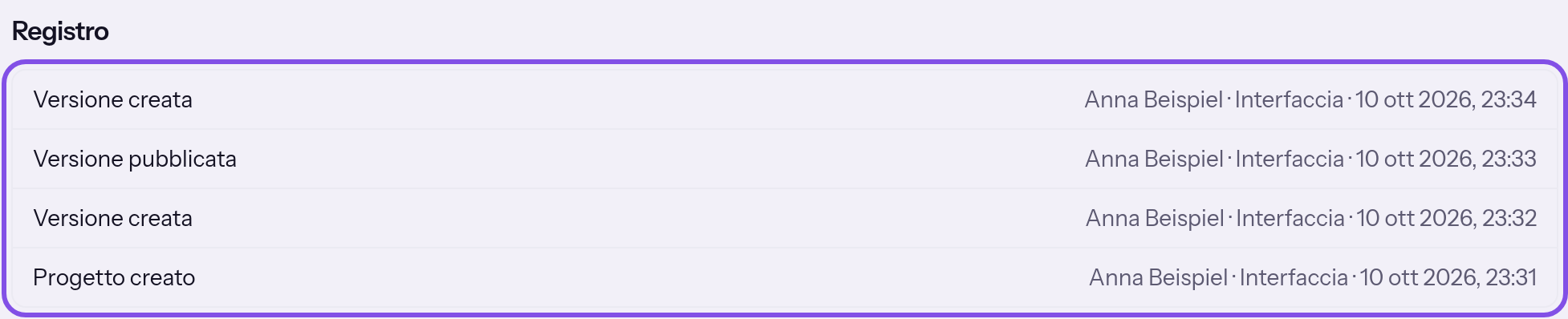
Il registro di un progetto, dalla voce più recente.
Da sapere
- Una voce non indica quale versione, dominio o persona è stata interessata da una modifica. Le voci precedenti alle 50 mostrate non sono raggiungibili nell’interfaccia; non ci sono ricerca, filtri o esportazione.
- Per sapere cos’altro registra TEISENDA sull’utilizzo, leggi Dati che passano attraverso il Connector.
Cosa appare come persona e canale?
Come persona appare il nome del membro. Per qualcuno che non è più membro dello Space appare Ex membro; se non ha agito una persona, Nessuno (automatico). Il canale è Interfaccia per l’interfaccia dell’app, Applicazione collegata per un’applicazione che opera tramite il Connector e Automatico per ciò che l’app ha fatto automaticamente.
Questi messaggi possono apparire per qualsiasi modifica
Non hai l'autorizzazione necessaria.
TEISENDA ha rifiutato la modifica: il tuo ruolo nello Space è Sola lettura oppure non sei più membro. L’interfaccia non mostra i comandi a un ruolo di sola lettura; il messaggio appare quindi solo se il tuo ruolo è cambiato dopo il caricamento della pagina. Chiedi a un membro con il ruolo Proprietario o Amministratore il ruolo Utente o superiore e ricarica la pagina.
Il progetto non esiste più.
Il progetto, la versione o il dominio non esiste più in questo Space, per esempio perché nel frattempo qualcun altro lo ha eliminato. Il messaggio nomina sempre il progetto, anche se manca una versione o un dominio. Ricarica la pagina oppure torna all’elenco dei progetti.
Non ha funzionato. Riprova.
La richiesta si è interrotta con un errore per cui l’interfaccia non ha un messaggio specifico, per esempio perché la connessione all’app è stata interrotta. Ricarica la pagina per vedere cosa è già stato salvato e riprova.