
Cambiare il metodo di pagamento
Gestisci la carta e completa le conferme bancarie in sospeso.
In questa pagina
Sostituisci la carta del tuo abbonamento o conferma un pagamento in sospeso presso la tua banca.
Sostituisci la carta
Nota
Hai il ruolo Proprietario o Amministratore nello Space. Uno Space è un ambiente di lavoro condiviso nell’app.
Lo Space ha un abbonamento al piano Max che non è terminato.
Avvia la modifica
Nella pagina Fatturazione, sotto l’abbonamento o nell’avviso di addebito non riuscito, fai clic su Cambia il metodo di pagamento.
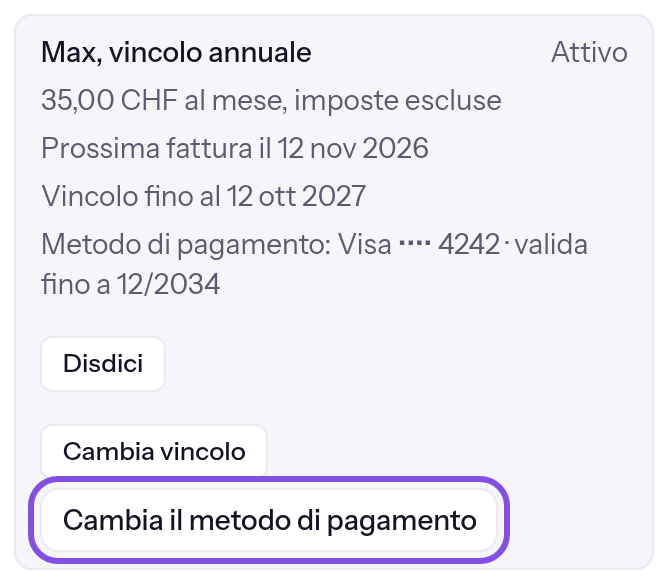
Il pulsante per cambiare il metodo di pagamento. Salva la carta
Inserisci la nuova carta e fai clic su Salva carta. Se si apre la pagina del fornitore di servizi di pagamento, salva la carta lì; un importo in sospeso viene poi addebitato.
La nuova carta appare sotto l’abbonamento. Se anche l’importo in sospeso è stato pagato, l’abbonamento torna attivo; al ritorno dal fornitore di servizi di pagamento, Il pagamento è arrivato. Il tuo piano continua come prima., La carta è stata rifiutata. Aggiungi un altro metodo di pagamento. o Il pagamento è ancora in fase di conferma. Ricarica la pagina tra un momento. indica lo stato.
Se qualcosa non funziona
Solo i proprietari e gli amministratori possono cambiare il metodo di pagamento.
TEISENDA ha rifiutato la modifica perché non hai il ruolo Proprietario o Amministratore oppure la tua sessione è scaduta. Accedi di nuovo con il ruolo Proprietario o Amministratore.
Non c'è nessun abbonamento attivo a cui si applicherebbe un metodo di pagamento.
Non c’è un abbonamento in corso a cui applicare un metodo di pagamento. Attivalo prima: Attivare il piano Max. Inserisci la carta durante il pagamento.
Il provider di pagamento al momento non risponde. Riprova tra qualche minuto.
Il fornitore di servizi di pagamento non ha risposto. Riprova tra qualche minuto.
Al momento non è possibile cambiare il metodo di pagamento.
La modifica non riesce per un altro motivo. Riprova più tardi; se il problema persiste, contatta l’assistenza.
Non è stato possibile salvare la carta. Controlla i dati o usa un'altra carta.
Il fornitore di servizi di pagamento non ha accettato la carta nella finestra; la finestra mostra il suo messaggio, se ne invia uno. Verifica i dati o usa un’altra carta.
Pagamento rifiutato
Il fornitore di servizi di pagamento ha rifiutato la nuova carta per l’importo in sospeso; la finestra indica La carta è stata rifiutata. Aggiungi un altro metodo di pagamento. Inserisci un’altra carta.
I campi della carta non possono essere caricati qui. Puoi cambiare il metodo di pagamento sulla pagina di Stripe.
Non è stato possibile caricare i campi della carta nella finestra. In questo caso un pulsante porta alla pagina del fornitore di servizi di pagamento.
I proprietari e gli amministratori di questo Space possono cambiare il metodo di pagamento.
Hai il ruolo Utente o Sola lettura e vedi l’avviso di addebito non riuscito; al posto del pulsante appare questa frase. Un membro con il ruolo Proprietario o Amministratore cambia il metodo di pagamento.
Altre domande sulla carta
Quale email arriva prima che la carta scada?
TEISENDA invia La carta per … sta per scadere – valida fino alla fine di … una volta per carta e data di scadenza, nei 30 giorni precedenti la scadenza della carta. L’email viene inviata solo per un abbonamento attivo che TEISENDA addebiterebbe ancora dopo tale data, all’indirizzo email per le fatture dei dati di fatturazione e nella lingua della fattura salvata lì. Senza dati di fatturazione non viene inviata alcuna email.
Cosa succede dopo un addebito non riuscito
Se un addebito mensile non riesce, il pagamento dell’abbonamento è in ritardo. L’avviso Il pagamento non è andato a buon fine nelle pagine di fatturazione e hosting indica la fine dell’abbonamento se il pagamento non viene effettuato.
Con il ruolo Proprietario o Amministratore puoi cambiare la carta o completare una conferma bancaria in sospeso. Gli altri membri vedono I proprietari e gli amministratori di questo Space possono cambiare il metodo di pagamento..
I giorni si contano dall’inizio del mese di fatturazione il cui addebito non è riuscito:
| Giorno | Cosa succede |
|---|---|
| 0 | L’addebito non riesce. |
| 7 | Un promemoria indica il giorno in cui termina l’abbonamento. |
| 11 | Viene inviato l’ultimo promemoria. |
| dal 14 | TEISENDA termina l’abbonamento per mancato pagamento: mai prima di 3 giorni dall’ultimo promemoria e mai senza averlo inviato. |
Da sapere
- Fino alla fine tutto resta online e il piano Max continua ad applicarsi.
- Se un addebito riesce o TEISENDA incassa l’importo con una nuova carta, l’abbonamento torna attivo e queste conseguenze non si applicano più.
- Finché il pagamento dell’abbonamento è in ritardo, non puoi cambiare il vincolo, acquistare o disdire pacchetti né eliminare lo Space.
- Se la banca attende una conferma, conferma il pagamento o inserisci un’altra carta prima che l’abbonamento termini.
- Se l’abbonamento termina per mancato pagamento, TEISENDA sospende tutti i siti web dello Space: Cosa succede quando termina un abbonamento.
Altre domande sull’addebito non riuscito
Quali email ricevo dopo un addebito non riuscito?
TEISENDA le invia all’indirizzo email per le fatture dei dati di fatturazione, nella lingua della fattura salvata lì. Senza dati di fatturazione non viene inviata alcuna email. Viene inviata sempre solo l’email della fase applicabile in quel momento:
- Pagamento per … non riuscito: dal giorno 0 al 6; se la banca attende la tua conferma, al suo posto Conferma il pagamento per ….
- Pagamento in sospeso: … termina il …: dal giorno 7 al 10.
- Ultimo promemoria: … termina il …: dal giorno 11.
- Pagamento per … ricevuto: l’abbonamento è di nuovo attivo.
- … è terminato e i tuoi siti web vanno offline: l’abbonamento è terminato per mancato pagamento.
Conferma un pagamento presso la tua banca
Se la banca trattiene un addebito finché non lo confermi, puoi completare la conferma senza inserire di nuovo la carta.
Nota
Hai il ruolo Proprietario o Amministratore nello Space.
Il pagamento dell’abbonamento è in ritardo e il fornitore di servizi di pagamento ha segnalato che l’addebito attende la conferma della banca.
Il pulsante per confermare è disponibile solo se la conferma può essere mostrata in una finestra. Se manca, inserisci di nuovo la carta: Sostituisci la carta.
Apri la finestra di conferma
Nell’avviso Il pagamento non è andato a buon fine fai clic su Conferma il pagamento. Rispetta il termine di pagamento indicato: la conferma bancaria in sospeso non viene ritentata automaticamente.
Conferma presso la banca
Fai clic su Conferma presso la banca e conferma nella finestra della banca. La finestra mostra poi Pagamento confermato oppure, se il pagamento è ancora in sospeso, Applicazione della conferma.
L’addebito in sospeso è stato pagato, l’abbonamento è di nuovo attivo e l’avviso è scomparso. Se la banca rifiuta, nulla è cambiato; inserisci un’altra carta: Sostituisci la carta.
Se qualcosa non funziona
Solo i proprietari e gli amministratori possono confermare il pagamento.
Non hai il ruolo Proprietario o Amministratore oppure la tua sessione è scaduta. Accedi di nuovo con il ruolo Proprietario o Amministratore.
La banca non sta più aspettando una conferma. Ricarica la pagina – forse il pagamento è già arrivato. Altrimenti aggiungi la tua carta tramite «Cambia il metodo di pagamento».
La banca non attende più una conferma. Ricarica la pagina; se il pagamento non è arrivato, inserisci di nuovo la carta tramite Cambia il metodo di pagamento.
Il provider di pagamento al momento non risponde. Riprova tra qualche minuto.
Il fornitore di servizi di pagamento non ha risposto. Riprova tra qualche minuto.
In questo ambiente il pagamento non può essere confermato in una finestra. Aggiungi la tua carta tramite «Cambia il metodo di pagamento».
La conferma non può essere mostrata qui in una finestra. Inserisci di nuovo la carta tramite Cambia il metodo di pagamento.
Al momento non è possibile confermare il pagamento.
La conferma non riesce per un altro motivo, per esempio perché il pagamento dell’abbonamento non è in ritardo. Ricarica la pagina.
La banca non ha accettato la conferma. Chiudi questa finestra e aggiungi un'altra carta tramite «Cambia il metodo di pagamento».
La banca non ha accettato la conferma. Chiudi la finestra e inserisci un’altra carta tramite Cambia il metodo di pagamento.
La finestra della banca non può essere caricata qui. Aggiungi invece di nuovo la tua carta tramite «Cambia il metodo di pagamento».
Non è stato possibile caricare la finestra della banca. Inserisci un’altra carta tramite Cambia il metodo di pagamento.
La conferma non è andata a buon fine. Riprova.
La conferma non è riuscita per un altro motivo; la finestra mostra il messaggio del fornitore di servizi di pagamento, se ne invia uno. Riprova.