
Réinitialiser le mot de passe
Si vous avez oublié votre mot de passe, demandez un lien pour en définir un nouveau.
Sur cette page
À savoir
Vous connaissez l’adresse e-mail de votre compte et pouvez lire ses e-mails.
Si vous connaissez encore votre mot de passe, modifiez-le en étant connecté, dans vos paramètres personnels.
Demandez le lien
Ouvrez la page du mot de passe oublié
Sur la page de connexion, cliquez sous le champ du mot de passe sur Mot de passe oublié ?.
Envoyez la demande
Dans E-mail, saisissez l’adresse e-mail de votre compte et cliquez sur Envoyer le lien. La page affiche la phrase Si un compte avec cette adresse existe, nous vous avons envoyé un e-mail.
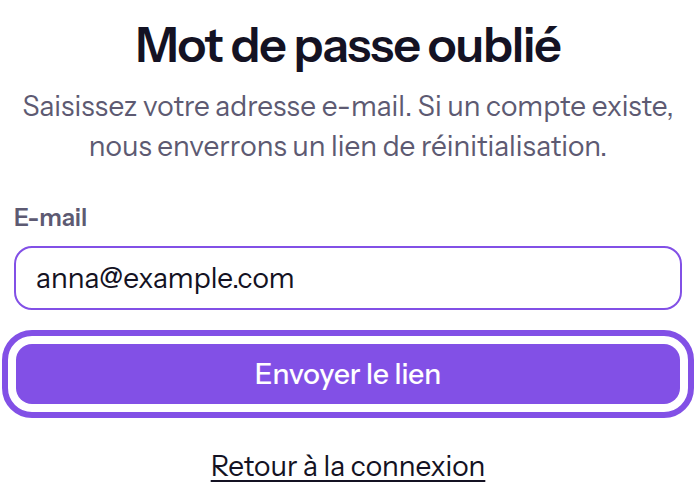
La page du mot de passe oublié avec le bouton de demande du lien.
Si votre compte possède un mot de passe, vous recevez l’e-mail Réinitialiser votre mot de passe avec le lien. La page confirme toujours la demande avec le même message.
À savoir
- Le lien est valable 24 heures et ne fonctionne qu’une fois.
- Le mot de passe et les sessions restent inchangés jusqu’à l’utilisation d’un lien.
- Une deuxième demande envoie un deuxième lien ; le premier reste valable.
En cas de problème
L’e-mail est obligatoire. ou L'adresse doit contenir un @ — par exemple nom@entreprise.fr
Le champ est vide ou la saisie n’a pas la forme d’une adresse e-mail. Saisissez l’adresse complète.
Trop de tentatives. Réessayez dans … minutes.
Au cours de l’heure en cours, le nombre de demandes autorisé a été dépassé : 4 pour la même adresse ou 15 depuis la même adresse IP. Attendez le nombre de minutes indiqué ; un lien déjà envoyé reste valable pendant ses 24 heures.
Autres questions sur la demande
Quel e-mail vais-je recevoir si l’adresse n’a pas de mot de passe ou pas de compte ?
- Si l’adresse possède un compte sans mot de passe qui se connecte via Google ou Microsoft, vous recevez un e-mail avec l’objet Votre compte n'a pas de mot de passe. Il indique le fournisseur et ne contient aucun lien.
- Si elle n’a pas de compte, TEISENDA n’envoie rien.
Définissez le nouveau mot de passe
À savoir
Vous avez l’e-mail contenant le lien de réinitialisation. Il date de 24 heures au maximum et n’a pas encore été utilisé.
Ouvrez le lien de l’e-mail
La page Définir un nouveau mot de passe s’ouvre. TEISENDA ne vérifie le lien que lorsque vous envoyez le nouveau mot de passe.
Saisissez et définissez le nouveau mot de passe
Saisissez le nouveau mot de passe dans Nouveau mot de passe et Confirmer le mot de passe ; respectez Au moins 8 caractères.. Cliquez sur Définir le mot de passe.
Connectez-vous avec le nouveau mot de passe : toutes les sessions précédentes sont fermées. Le réglage de la connexion à deux facteurs reste inchangé ; l’e-mail Votre mot de passe a été réinitialisé confirme la réinitialisation.
En cas de problème
Les mots de passe ne correspondent pas.
Les deux champs ne contiennent pas le même texte. Saisissez le même mot de passe dans les deux.
Le mot de passe doit comporter au moins 8 caractères.
Le mot de passe comporte moins de 8 ou plus de 200 caractères. Choisissez un mot de passe de 8 à 200 caractères.
Ce lien est invalide.
Le lien est incomplet ou inconnu. Utilisez le lien de l’e-mail sans le modifier, ou demandez-en un nouveau.
Ce lien a expiré. Veuillez en demander un nouveau.
Le lien date de plus de 24 heures. Demandez un nouveau lien.
Ce lien a déjà été utilisé.
Le lien a déjà servi à définir un mot de passe. Connectez-vous avec le mot de passe défini à ce moment-là, ou demandez un nouveau lien.
Trop de tentatives. Réessayez dans … minutes.
Depuis la même adresse IP, il y a eu plus de 15 demandes de lien et tentatives de définition d’un mot de passe au cours de l’heure en cours ; elles sont comptées ensemble. Attendez le nombre de minutes indiqué, puis envoyez à nouveau le formulaire.