
Wachtwoord herstellen
Vraag bij een vergeten wachtwoord een link aan en stel daarmee een nieuw wachtwoord in.
Op deze pagina
Informatie
Je kent het e-mailadres van je account en kunt de e-mails lezen.
Als je je wachtwoord nog kent, wijzig je het terwijl je bent ingelogd in je persoonlijke instellingen.
Vraag de link aan
-
Open de pagina voor een vergeten wachtwoord
Klik op de inlogpagina onder het wachtwoordveld op Wachtwoord vergeten?
-
Verstuur de aanvraag
Vul bij E-mail het e-mailadres van je account in en klik op Link sturen. De pagina toont Als er een account met dit adres bestaat, hebben we je een e-mail gestuurd.
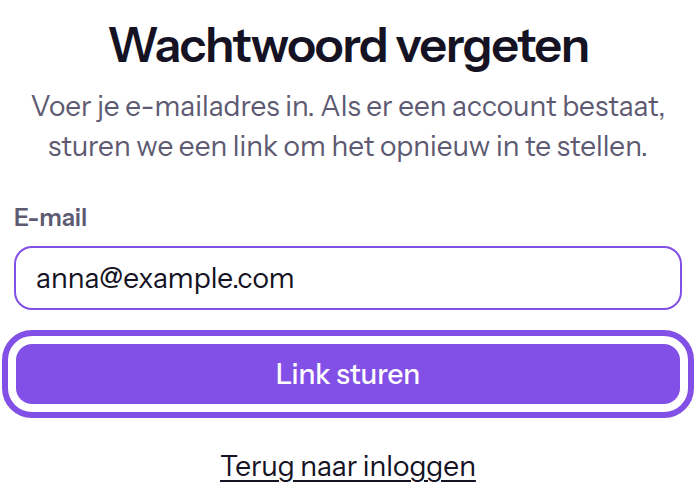
De pagina voor een vergeten wachtwoord met de knop om de link aan te vragen.
Als je account een wachtwoord heeft, ontvang je de e-mail Wachtwoord opnieuw instellen met de link. De pagina bevestigt de aanvraag altijd met dezelfde melding.
Goed om te weten
- De link is 24 uur geldig en werkt één keer.
- Je wachtwoord en sessies blijven ongewijzigd totdat je een link gebruikt.
- Een tweede aanvraag verstuurt een tweede link. De eerste blijft geldig.
Als iets niet werkt
E-mail is verplicht. of Het adres heeft een @ nodig — bijvoorbeeld naam@bedrijf.nl
Het veld is leeg of de invoer heeft niet de vorm van een e-mailadres. Vul het volledige adres in.
Te veel pogingen. Probeer het over … minuten opnieuw.
In het huidige uur zijn meer aanvragen gedaan dan toegestaan: 4 voor hetzelfde adres of 15 vanaf hetzelfde IP-adres. Wacht het genoemde aantal minuten; een al verstuurde link blijft 24 uur geldig.
Meer vragen over de aanvraag
Welke e-mail ontvang ik als het adres geen wachtwoord of account heeft?
- Als het adres een account zonder wachtwoord heeft dat via Google of Microsoft inlogt, ontvang je een e-mail met het onderwerp Je account heeft geen wachtwoord. Die noemt de aanbieder en bevat geen link.
- Als het adres geen account heeft, verstuurt TEISENDA niets.
Stel het nieuwe wachtwoord in
Informatie
Je hebt de e-mail met de herstellink. Die is maximaal 24 uur oud en nog niet gebruikt.
-
Open de link uit de e-mail
De pagina Nieuw wachtwoord instellen opent. TEISENDA controleert de link pas als je het nieuwe wachtwoord verstuurt.
-
Vul het nieuwe wachtwoord in en stel het in
Vul het nieuwe wachtwoord in bij Nieuw wachtwoord en Wachtwoord bevestigen; let op Minimaal 8 tekens.. Klik op Wachtwoord instellen.
Log in met het nieuwe wachtwoord: alle eerdere sessies zijn beëindigd. Je instelling voor tweefactorauthenticatie blijft behouden; de e-mail Je wachtwoord is opnieuw ingesteld bevestigt het herstellen.
Als iets niet werkt
De wachtwoorden komen niet overeen.
De twee velden bevatten niet dezelfde tekst. Vul in beide hetzelfde wachtwoord in.
Het wachtwoord moet minimaal 8 tekens bevatten.
Het wachtwoord is korter dan 8 of langer dan 200 tekens. Kies een wachtwoord van 8 tot 200 tekens.
Deze link is ongeldig.
De link is onvolledig of onbekend. Gebruik de link uit de e-mail ongewijzigd of vraag een nieuwe aan.
Deze link is verlopen. Vraag een nieuwe aan.
De link is ouder dan 24 uur. Vraag een nieuwe link aan.
Deze link is al gebruikt.
De link heeft al een wachtwoord ingesteld. Log in met het toen ingestelde wachtwoord of vraag een nieuwe link aan.
Te veel pogingen. Probeer het over … minuten opnieuw.
Vanaf hetzelfde IP-adres zijn in het huidige uur meer dan 15 linkaanvragen en pogingen om een wachtwoord in te stellen gedaan. Beide tellen samen. Wacht het genoemde aantal minuten en verstuur het formulier daarna opnieuw.