
Supprimer et restaurer un Space
Découvrez comment supprimer un Space et annuler une suppression programmée.
Sur cette page
Un Space est un espace de travail partagé dans l’application. La suppression est programmée pour le Space et toutes ses données ; vous pouvez l’annuler pendant 30 jours.
Attention
À la fin du délai, TEISENDA supprime définitivement le Space, ses données et ses fichiers enregistrés. Un Space définitivement supprimé ne peut pas être restauré.
Conservez l’e-mail contenant le lien de restauration. TEISENDA ne peut pas le renvoyer ; si vous ne retrouvez pas l’e-mail, contactez le support pour qu’il examine votre cas. Cela ne garantit pas une restauration.
Un abonnement payé avec engagement mensuel ne bloque pas la suppression, mais prend fin immédiatement avec elle. TEISENDA ne rembourse pas le mois payé et la restauration ne rétablit pas l’abonnement.
Vérifiez si le Space peut être supprimé
À savoir
Vous avez le rôle Propriétaire et êtes l’unique membre ; aucune invitation encore valable n’est en attente.
Votre compte possède un mot de passe. Si vous vous connectez uniquement avec un fournisseur externe, définissez-en d’abord un.
Aucun abonnement ne bloque la suppression ; les blocages liés aux abonnements sont expliqués plus bas.
Si une condition manque, la section de suppression affiche le motif à la place du bouton.
Supprimez le Space
Cliquez sur Supprimer le Space
Ouvrez les paramètres généraux. À la fin de la page, sous Zone de danger, cliquez sur Supprimer le Space.
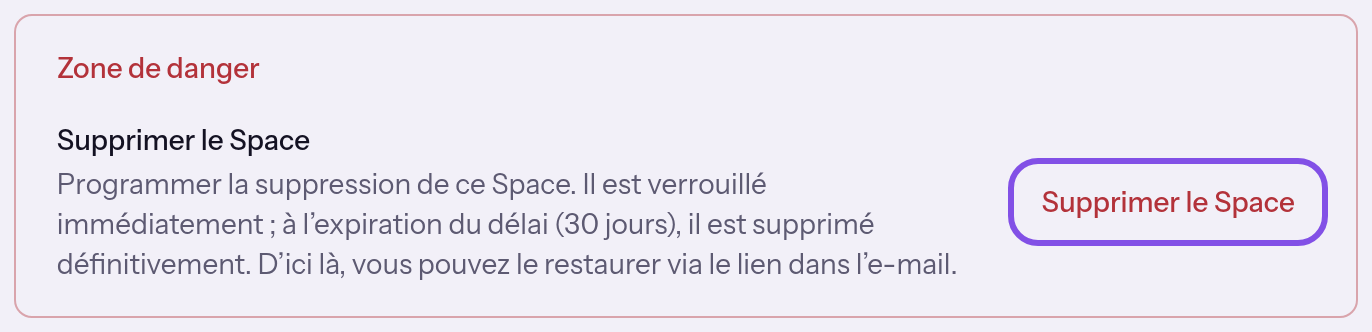
Le bouton de suppression de la section Zone de danger est encadré. Saisissez la Space-ID et confirmez
Saisissez la Space-ID à dix chiffres indiqué au-dessus du champ. Cliquez sur Supprimer le Space ; le bouton devient actif seulement si l’identifiant est correct.
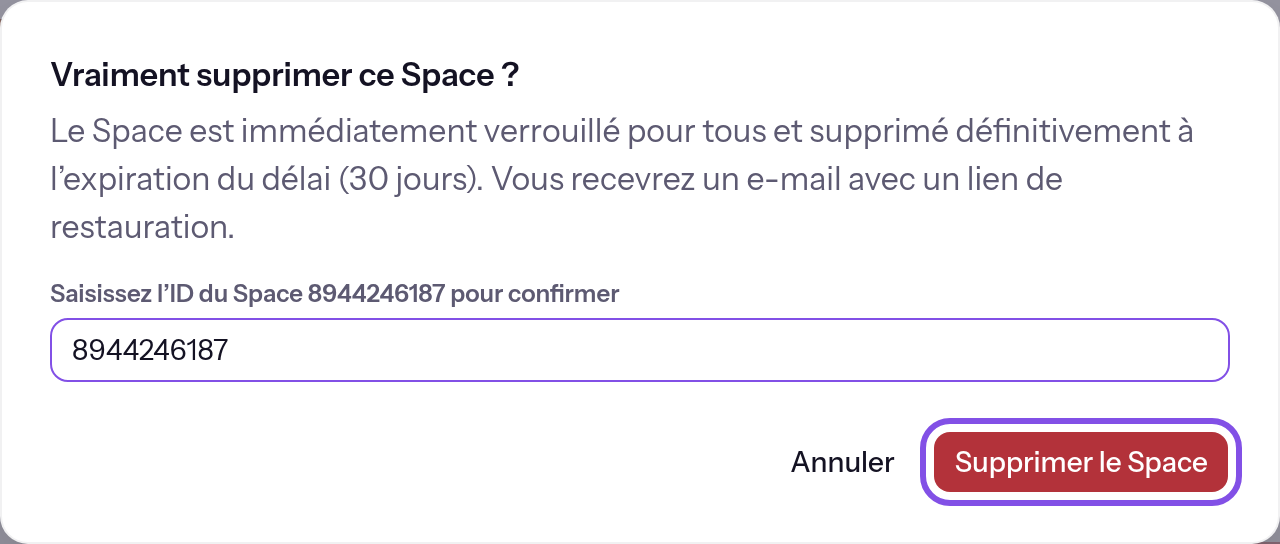
La Space-ID est saisi ; le bouton de confirmation est actif et encadré. Confirmez votre identité si l’application le demande
Si les deux facteurs sont activés, saisissez le code de votre application d’authentification dans Code à 6 chiffres du dialogue Confirmez votre identité ; sinon, saisissez votre mot de passe dans Mot de passe. Cliquez sur Confirmer.
Le Space est bloqué et vous recevez l’e-mail de restauration ; ses sites passent hors ligne lors du prochain synchronisation, qui s’exécute par défaut toutes les cinq minutes.
En cas de problème
Les motifs qui bloquent d’emblée la suppression apparaissent dans Zone de danger à la place du bouton. Les problèmes détectés lors de la confirmation apparaissent au-dessus des boutons du dialogue.
Configurez d’abord un mot de passe pour votre compte avant de pouvoir supprimer un Space.
Votre compte n’a pas de mot de passe ; la section affiche cette phrase avec le lien Configurer un mot de passe à la place du bouton. Définissez un mot de passe sous Sécurité dans vos paramètres personnels, puis supprimez le Space. Le lien ouvre Mon profil, qui ne contient aucune section de mot de passe.
Retirez d’abord tous les autres membres du Space.
Le Space compte d’autres membres. Retirez-les d’abord ; le lien Aller aux membres ouvre la page des membres et Gérer les membres explique la procédure.
Révoquez d’abord toutes les invitations en attente.
Au moins une invitation au Space est encore en attente et n’a pas expiré. Retirez les invitations en attente ; le lien Aller aux membres ouvre la page des membres.
Un abonnement est en cours pour ce Space. Si vous le résiliez aujourd’hui, il prend fin le … — ensuite, le Space peut être supprimé.
Un abonnement avec engagement annuel est en cours et n’est pas résilié. Résiliez-le sur la page de facturation, accessible avec Aller à la facturation, puis supprimez le Space après la fin de l’abonnement.
L’abonnement de ce Space est résilié et reste en cours jusqu’au …. Ensuite, le Space peut être supprimé.
Un abonnement avec engagement annuel est résilié mais n’a pas encore pris fin. La phrase indique la date de fin ; supprimez le Space après cette date. Le lien Aller à la facturation apparaît en dessous.
Un abonnement est encore en cours pour ce Space. Résiliez-le dans la section « Facturation » — dès qu’il est terminé, le Space peut être supprimé.
Un abonnement du Space n’a pas pris fin et bloque la suppression. La phrase remplace le bouton dans la section si aucune date de fin ne peut être indiquée ou si l’état de l’abonnement est inconnu ; elle apparaît dans le dialogue si un abonnement annuel ou d’état inconnu a été ajouté après le chargement de la page. Résiliez l’abonnement sur la page de facturation ; vous pourrez supprimer le Space après sa fin.
Le dernier prélèvement pour l’abonnement de ce Space a échoué. Réglez d’abord la facture impayée — ensuite, le Space peut être supprimé.
Le dernier paiement d’un abonnement avec engagement mensuel a échoué et une facture reste impayée chez le prestataire de paiement. Réglez-la sur la page de facturation, puis supprimez le Space. Si vous ne payez pas, l’abonnement prend fin pour défaut de paiement et ne bloque plus la suppression ; voir Résilier un abonnement pour les conséquences sur le Space.
Une commande a été commencée pour ce Space et son paiement est encore en attente. Finalisez le paiement ou attendez que la commande expire (environ un jour) — ensuite, le Space peut être supprimé.
Une souscription a été commencée et son premier paiement est encore en attente, avec engagement mensuel comme annuel. Terminez le paiement ou attendez l’expiration de la souscription (environ un jour), puis supprimez le Space. Le lien Aller à la facturation est affiché.
Un abonnement est désormais en cours pour ce Space ; il prendrait fin immédiatement à la suppression. Rien n’a été supprimé. Fermez cette boîte de dialogue et rouvrez-la.
Un abonnement avec engagement mensuel, qui prendrait fin lors de la suppression, a été souscrit après le chargement de la page ou l’ouverture du dialogue, sans que celui-ci l’indique. TEISENDA n’a rien supprimé. Fermez le dialogue et rouvrez-le ; il expliquera alors les conséquences pour l’abonnement.
La facture du nouveau mois est en cours de création pour l’abonnement de ce Space. Rien n’a été terminé ni supprimé. Veuillez réessayer dans une heure environ.
Le prestataire de paiement crée actuellement la facture du nouveau mois. TEISENDA n’a rien résilié ni supprimé. Réessayez dans environ une heure.
L’abonnement de ce Space vient de changer. Rien n’a été supprimé. Fermez cette boîte de dialogue et rouvrez-la.
L’état de l’abonnement chez le prestataire de paiement diffère de celui connu par TEISENDA. TEISENDA n’a rien supprimé. Fermez le dialogue et rouvrez-le.
Le prestataire de paiement ne répond pas pour le moment. Rien n’a été supprimé. Veuillez réessayer dans quelques minutes.
Le prestataire de paiement n’a pas répondu. TEISENDA n’a rien supprimé. Réessayez dans quelques minutes.
L’abonnement est terminé chez le prestataire de paiement, mais l’information n’est pas encore arrivée ici. Le Space n’a pas été supprimé. Veuillez réessayer dans quelques minutes.
L’abonnement a pris fin chez le prestataire de paiement mais l’information n’est pas encore arrivée chez TEISENDA. TEISENDA n’a pas supprimé le Space. Réessayez dans quelques minutes ; le second essai termine la suppression.
L’abonnement de ce Space a déjà été terminé au cours de l’opération.
Cette phrase complète un autre message si l’abonnement a déjà pris fin pendant cet essai, sans que le Space soit supprimé. Le Space reste ouvert avec l’offre Free. Suivez le message auquel la phrase est ajoutée et recommencez la suppression ; l’abonnement n’est pas rétabli.
L’e-mail de restauration n’a pas pu être envoyé. Rien n’a été supprimé. Veuillez réessayer.
L’e-mail contenant le lien de restauration n’a pas pu être envoyé. TEISENDA n’a programmé aucune suppression. Réessayez.
Une erreur s’est produite. Veuillez réessayer.
La demande a échoué pour une autre raison. Réessayez.
Le code ou le mot de passe est incorrect.
Le code ou le mot de passe saisi dans le second dialogue est incorrect. Saisissez le bon code ou le bon mot de passe.
Trop de tentatives échouées. Réessayez dans … minutes.
Vous avez fait 5 saisies incorrectes dans le second dialogue en 10 minutes. Le dialogue est alors bloqué pendant 10 minutes au maximum ; attendez le délai indiqué avant de réessayer.
Une erreur s’est produite. Veuillez réessayer.
La vérification d’identité a échoué pour une autre raison. Réessayez.
Ce facteur n’est pas disponible.
Le facteur choisi n’est pas configuré pour votre compte. Passez à l’autre facteur avec le lien sous le champ.
Autres questions sur la suppression
Quels abonnements bloquent la suppression ?
- Un abonnement avec engagement annuel bloque la suppression jusqu’à sa fin, même s’il est résilié.
- Un abonnement avec engagement mensuel dont le dernier paiement a échoué bloque la suppression jusqu’au paiement ou à sa fin pour défaut de paiement.
- Une souscription dont le premier paiement reste en attente bloque la suppression jusqu’au paiement ou à son expiration, après environ un jour.
- Un abonnement payé avec engagement mensuel ne bloque pas la suppression, même s’il est résilié : Zone de danger indique alors la date jusqu’à laquelle il est payé et le dialogue précise au-dessus du champ que la suppression met fin à l’abonnement. Les dates de la section sont exprimées dans le fuseau Europe/Zurich.
Quand TEISENDA supprime-t-il définitivement le Space ?
Le délai est de 30 jours ; Zone de danger, le dialogue de suppression et l’e-mail le précisent. TEISENDA supprime ensuite définitivement le Space, ses données et ses fichiers enregistrés, puis écrit au membre ayant le rôle Propriétaire. Cela se produit lors de la prochaine exécution du processus de suppression après les 30 jours ; par défaut, il s’exécute une fois par jour.
Quels e-mails TEISENDA envoie-t-il ?
- À vous, immédiatement et avant même de programmer la suppression du Space : le lien de restauration. L’objet contient le nom du Space suivi de « sera supprimé ». Si la suppression a mis fin à un abonnement, l’e-mail l’indique aussi.
- Après la suppression définitive, au membre ayant le rôle Propriétaire. L’objet contient le nom du Space suivi de « a été supprimé ».
Restaurez le Space
Le lien de l’e-mail de suppression permet d’annuler la suppression programmée.
À savoir
Vous disposez de l’e-mail contenant le lien reçu lors de la demande de suppression.
La suppression du Space est encore programmée et n’est pas définitive.
Vous n’avez pas encore utilisé le lien.
Ouvrez le lien reçu par e-mail
Vérifiez le nom du Space sur la page Restaurer le Space. L’ouverture seule ne restaure pas le Space.
Confirmez la restauration
Cliquez sur Restaurer le Space. La confirmation Space restauré apparaît.
Connectez-vous
Cliquez sur Aller à la connexion. La restauration ne vous connecte pas.
Le Space est à nouveau ouvert ; ses sites reviennent lors du prochain synchronisation, par défaut toutes les cinq minutes. Si la suppression a mis fin à un abonnement, les conséquences de la fin d’abonnement sur les sites s’appliquent.
À savoir
- Le lien fonctionne une seule fois.
- Il n’a pas de date d’expiration propre : il fonctionne jusqu’à la suppression définitive du Space.
En cas de problème
Ce lien de restauration est invalide ou n’est plus valide.
La page affiche ce message dans trois cas, sans préciser lequel :
- Le lien est inconnu ou déjà utilisé.
- Le Space est déjà restauré. Connectez-vous normalement.
- Le Space est définitivement supprimé. Il ne peut alors pas être restauré.
Autres questions sur la restauration
Que deviennent les sites si la suppression a mis fin à un abonnement ?
L’offre Free s’applique après la restauration. Si l’utilisation respecte ses limites, les sites sont en ligne ; sinon, ils restent suspendus. Les projets, versions et domaines sont conservés. Souscrivez à nouveau ou réduisez l’utilisation, puis demandez à Propriétaire ou Administrateur de passer le Space à Free : Après la fin d’un abonnement.
Pour continuer
Gérer les membres
Le Space ne doit plus compter d’autres membres ni d’invitations en attente avant sa suppression.
Résilier un abonnement
Un abonnement avec engagement annuel doit avoir pris fin avant de pouvoir supprimer le Space.
Quitter un Space
Mettez fin à votre propre adhésion en conservant le Space.