
Acheter et retirer des packs
Vous augmentez les limites de votre abonnement Max et programmez le retrait de packs.
Sur cette page
Les packs augmentent les limites de projets, de domaines ou de stockage d’un abonnement Max.
Les packs disponibles
| Pack | Capacité par unité | Prix mensuel par unité, hors taxes |
|---|---|---|
| Pack +5 sites web | 5 projets (« sites web ») et 5 domaines personnalisés supplémentaires | 10,00 |
| Pack +10 Go de stockage | 10 Go de stockage supplémentaires | 5,00 |
- Le prix est identique pour les deux durées d’engagement et les deux devises. Vous pouvez souscrire jusqu’à 20 unités de chaque pack.
- Les packs nécessitent un abonnement Max ; ils ne sont pas disponibles avec Max sans abonnement. Ils prennent fin avec l’abonnement.
Acheter un pack
À savoir
Vous avez le rôle Propriétaire ou Administrateur dans le Space. Un Space est un espace de travail partagé dans l’app.
Max provient d’un abonnement en cours et actif : sans impayé et non résilié.
Ouvrez la fenêtre d’achat
Dans la section Packs complémentaires, cliquez sur Ajouter un pack sur la ligne du pack ; si vous avez déjà des unités, le bouton s’appelle Ajouter un autre pack.

Le bouton de souscription sur la ligne du pack. Choisissez la quantité
Sélectionnez le nombre d’unités sous Nombre de packs, puis cliquez sur Continuer. Vérifiez le montant dû aujourd’hui et le futur prix mensuel.
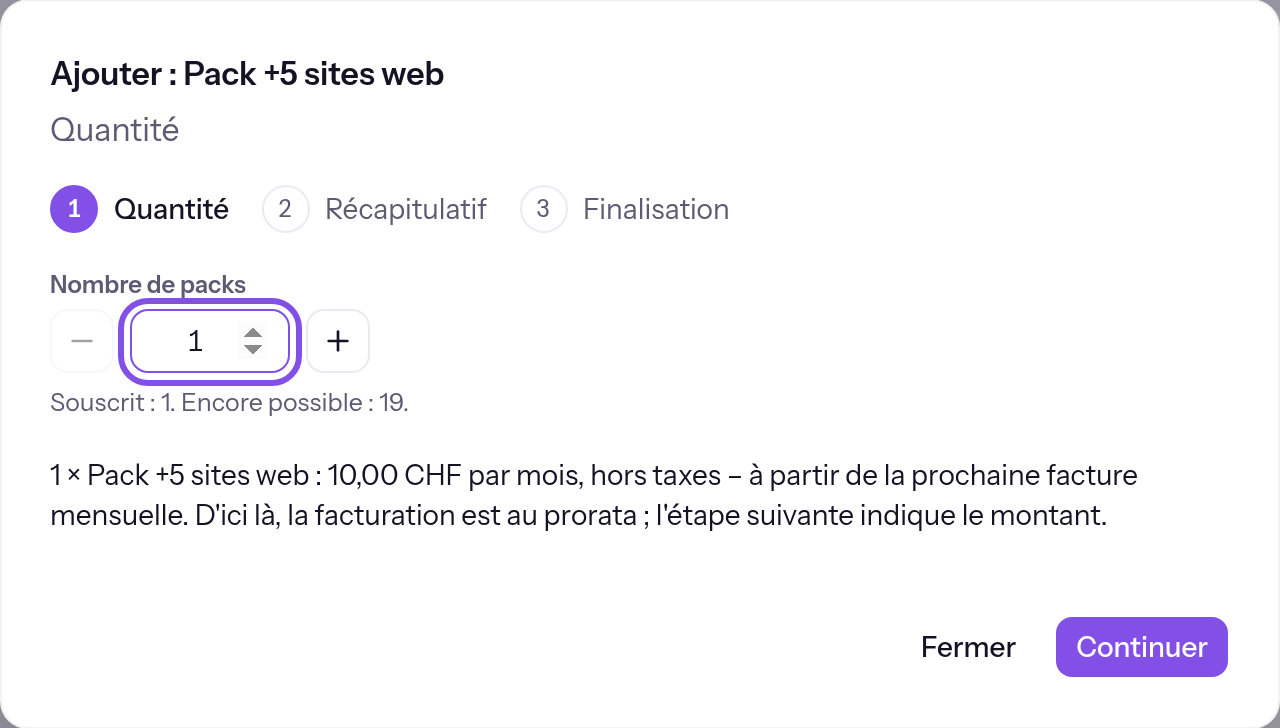
Le champ de quantité. Achetez le pack
Cliquez sur le bouton Acheter avec obligation de paiement : … avec le montant. TEISENDA prélève le moyen de paiement enregistré.
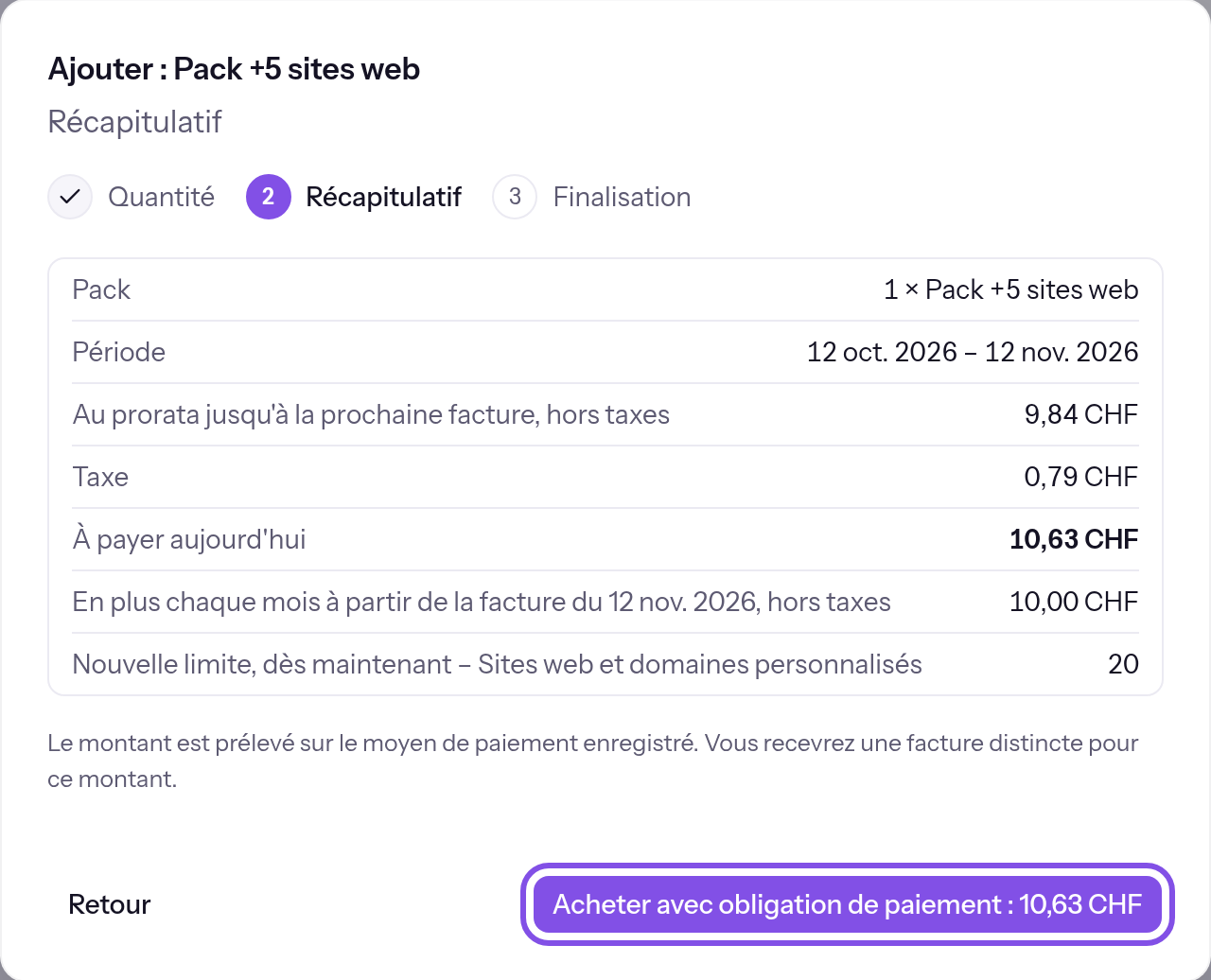
Le bouton d’achat.
La troisième étape affiche Achat effectué, et la limite supérieure s’applique immédiatement.
À savoir
- La limite supérieure ne s’applique jamais sans paiement : si le prélèvement échoue ou attend votre banque, l’abonnement reste inchangé.
- Un achat commencé et non terminé bloque tout nouvel achat et tout retrait. Après 30 minutes sans paiement, TEISENDA l’abandonne ; un achat payé reste acquis. En savoir plus : Terminer ou annuler un achat.
En cas de problème
Seuls les propriétaires et les administrateurs peuvent ajouter et retirer des packs.
Vous avez le rôle Utilisateur ou Lecture seule, et les lignes n’ont pas de boutons. Un membre ayant le rôle Propriétaire ou Administrateur effectue les achats et les retraits.
Des packs pour davantage de sites web et de stockage peuvent être ajoutés à une offre … souscrite.
Le Space n’a pas d’abonnement Max en cours : il utilise Free, dispose de Max sans abonnement, ou l’abonnement est terminé. La section affiche cette phrase sans aucune ligne. Souscrivez d’abord à Max : Souscrire à Max.
Aucun achat complémentaire n'est possible pour le moment : aucun prestataire de paiement n'est configuré.
Aucun prestataire de paiement n’est configuré ici. Vous ne pouvez pas y remédier ; l’achat est alors impossible.
Le premier paiement est encore en attente.
Le premier paiement de l’abonnement est encore en attente. Terminez d’abord le paiement.
Le paiement est en retard. Réglez-le d'abord – vous pourrez ensuite faire un achat complémentaire.
L’abonnement présente un impayé. Réglez d’abord le paiement : Modifier le moyen de paiement.
L'abonnement est résilié. Annulez d'abord la résiliation.
L’abonnement est résilié. Annulez d’abord la résiliation : Annuler une résiliation.
Un achat complémentaire est commencé et pas encore terminé.
Un achat a été commencé et n’est pas terminé. Terminez-le ou annulez-le : Terminer ou annuler un achat commencé.
Un retrait est programmé pour ce pack. Annulez-le d'abord – vous pourrez ensuite faire un achat complémentaire.
Un retrait est programmé pour ce pack. Annulez-le d’abord : Annuler un retrait.
Une modification de l'abonnement est en cours de programmation. Veuillez réessayer dans quelques minutes.
TEISENDA transmet actuellement une modification programmée de l’abonnement au prestataire de paiement. Réessayez dans quelques minutes.
Avec les données de facturation enregistrées, aucun achat n'est possible pour le moment. Vérifiez le pays et le n° de TVA dans les données de facturation.
Les coordonnées de facturation enregistrées ne permettent actuellement aucune vente. Le pays ou un numéro de TVA que le registre n’a pas confirmé, ou pas encore confirmé, en est la cause. Vérifiez le pays et le numéro de TVA dans les coordonnées de facturation.
Il n'est pas possible de souscrire plus de … exemplaires de ce pack.
Cette quantité porterait le total à plus de 20 unités du pack dans l’abonnement. Choisissez une quantité inférieure.
Ce pack n'a pas de prix pour le moment.
TEISENDA n’a pas de prix pour ce pack aujourd’hui. Contactez le support.
La prochaine facture est en cours de création. Veuillez réessayer dans quelques minutes.
Le mois de facturation est terminé, et la prochaine facture est en cours de création. Réessayez dans quelques minutes.
D'ici la prochaine facture, le montant au prorata est trop faible pour être prélevé. Le pack pourra être souscrit à partir du ….
Le montant au prorata jusqu’à la prochaine facture est inférieur au minimum de 0,50 EUR ou 0,50 CHF. Cela se produit dans les derniers jours d’un mois de facturation. Achetez à partir du jour de la prochaine facture.
Le prestataire de paiement ne répond pas pour le moment. Veuillez réessayer dans un instant.
Le prestataire de paiement n’a pas répondu à la prévisualisation. Réessayez un peu plus tard.
L'état a changé entre-temps. Rechargez la page.
La situation a changé depuis le chargement de la page. Rechargez-la.
La carte a été refusée. Rien n'a été souscrit et rien n'a été facturé.
La banque a refusé la carte. TEISENDA n’a rien souscrit ni facturé. Enregistrez une autre carte et recommencez l’achat : Modifier le moyen de paiement.
Le paiement n'a pas été confirmé. Rien n'a été souscrit et rien n'a été facturé.
La banque n’a pas confirmé le paiement. TEISENDA n’a rien souscrit ni facturé. Recommencez l’achat, si nécessaire avec une autre carte.
L'achat complémentaire n'a pas été finalisé. Rien n'a été souscrit et rien n'a été facturé.
Vous n’avez pas terminé l’achat dans le délai prévu. TEISENDA n’a rien souscrit ni facturé. Recommencez l’achat.
Votre abonnement a changé avant la confirmation du paiement. L'achat complémentaire n'a pas été enregistré ; rien n'a été facturé.
L’abonnement a changé avant la confirmation du paiement. TEISENDA n’a rien souscrit ni facturé. Recommencez l’achat.
Le prestataire de paiement n'a pas accepté l'achat complémentaire. Rien n'a été souscrit et rien n'a été facturé.
Le prestataire de paiement n’a pas accepté l’achat. TEISENDA n’a rien souscrit ni facturé. Réessayez plus tard.
Votre banque exige une confirmation qui ne peut pas être donnée ici. Rien n'a été souscrit et rien n'a été facturé. Enregistrez une autre carte.
Votre banque exige une confirmation impossible à donner ici. TEISENDA n’a rien souscrit ni facturé. Enregistrez une autre carte : Modifier le moyen de paiement.
Autres questions sur l’achat
Combien coûte un pack le premier mois ?
TEISENDA facture immédiatement au prorata la période jusqu’à la prochaine facture mensuelle, sur une facture distincte. À partir de la prochaine facture mensuelle, chaque unité coûte son prix mensuel complet.
Qu’affiche la troisième étape ?
- Achat effectué avec ce que TEISENDA a souscrit et facturé.
- Paiement en cours de confirmation tant que la confirmation du paiement manque.
- La fenêtre de votre banque si elle exige une confirmation.
- Achat non effectué avec le motif et, après le refus d’une carte, un lien vers le moyen de paiement.
- Pas encore établi si le prestataire de paiement n’a pas répondu. La fenêtre ne propose alors pas de seconde tentative.
Quels e-mails vais-je recevoir après l’achat ?
TEISENDA les envoie à l’adresse e-mail de facturation figurant dans les coordonnées de facturation, dans la langue de facture qui y est enregistrée. Sans coordonnées de facturation, rien n’est envoyé. Aucun e-mail n’est envoyé pour un achat en attente ou échoué.
- … – Achat complémentaire confirmé : …, une fois par commande, lorsque l’achat est payé et effectif.
- Votre facture … de TEISENDA avec le PDF, lorsque TEISENDA envoie la facture du montant au prorata. La facture d’un achat ne devient une pièce justificative qu’une fois payée. Elle est envoyée à l’adresse indiquée sur la pièce.
Terminer ou annuler un achat commencé
À savoir
Vous avez le rôle Propriétaire ou Administrateur dans le Space, et un achat commencé n’a pas encore de résultat.
Terminez ou annulez l’achat
Dans l’avis Un achat complémentaire est commencé et pas encore terminé, cliquez sur Finaliser l'achat. Avec Annuler l'achat, vous abandonnez plutôt un achat non payé ; un achat payé entre-temps reste acquis.
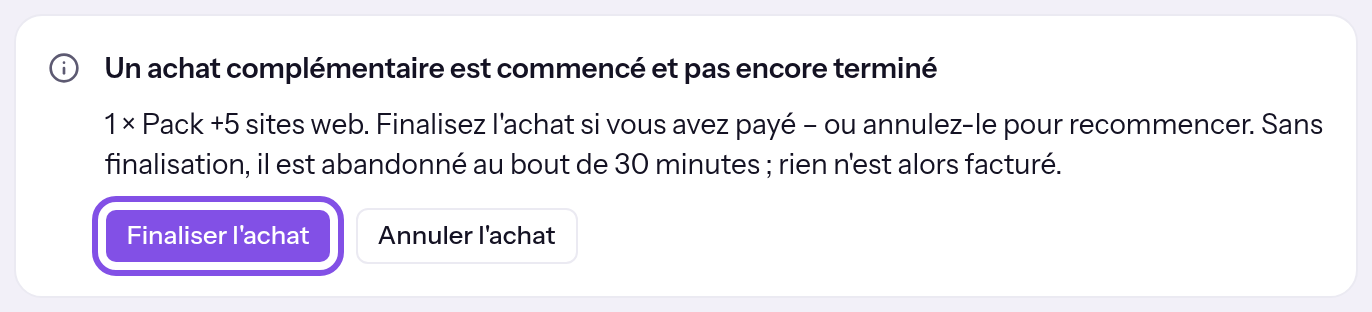
L’avis et son bouton.
L’achat en attente a un résultat, et l’avis disparaît. Vous pouvez à nouveau acheter des packs et programmer leur retrait.
En cas de problème
Le paiement n'est pas encore arrivé.
Le paiement n’est pas encore arrivé, et l’avis reste affiché. Attendez et réessayez, ou annulez l’achat.
L'état n'a pas pu être vérifié à l'instant. Réessayez dans un moment.
TEISENDA n’a pas pu lire l’état. Réessayez un peu plus tard.
Programmer le retrait d’un pack
À savoir
Vous avez le rôle Propriétaire ou Administrateur dans le Space, et au moins une unité du pack est souscrite.
L’abonnement est actif, et votre utilisation actuelle respecte la limite réduite.
Ouvrez le menu du pack
Sur la ligne du pack souscrit, cliquez sur le bouton qui ouvre le menu, puis sélectionnez Retirer.

Le menu sur la ligne du pack. Choisissez la quantité
Sous Nombre de packs, sélectionnez le nombre d’unités à retirer, puis cliquez sur Continuer. Vérifiez la date d’effet et la limite réduite.
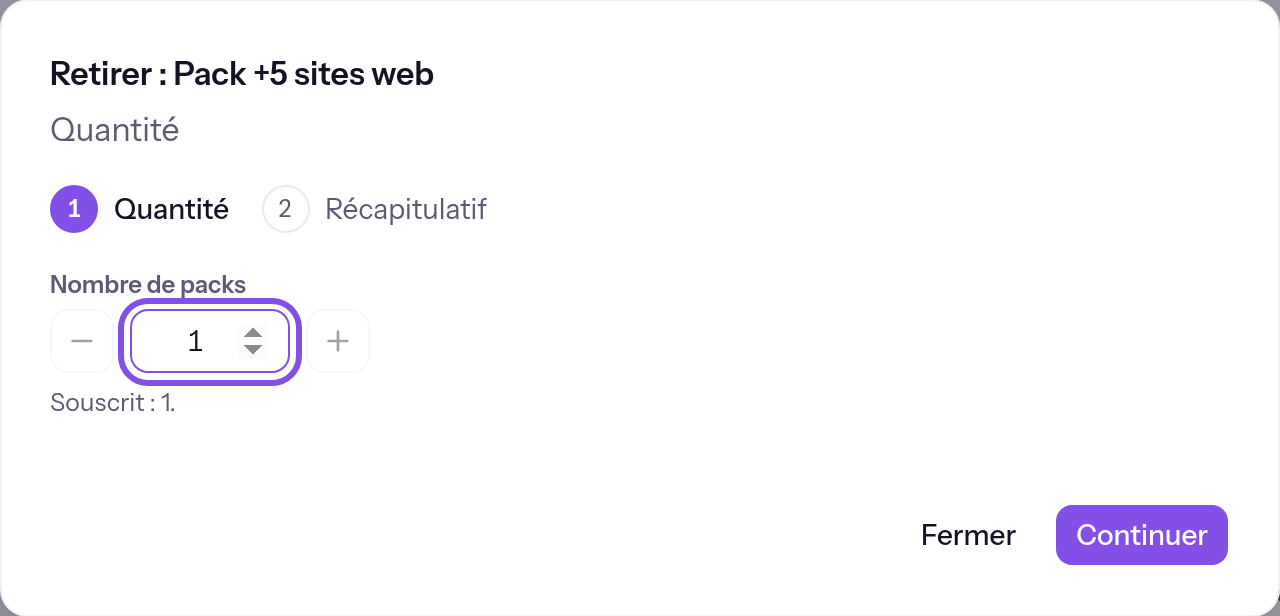
Le champ de quantité. Programmez le retrait
Cliquez sur Programmer le retrait.
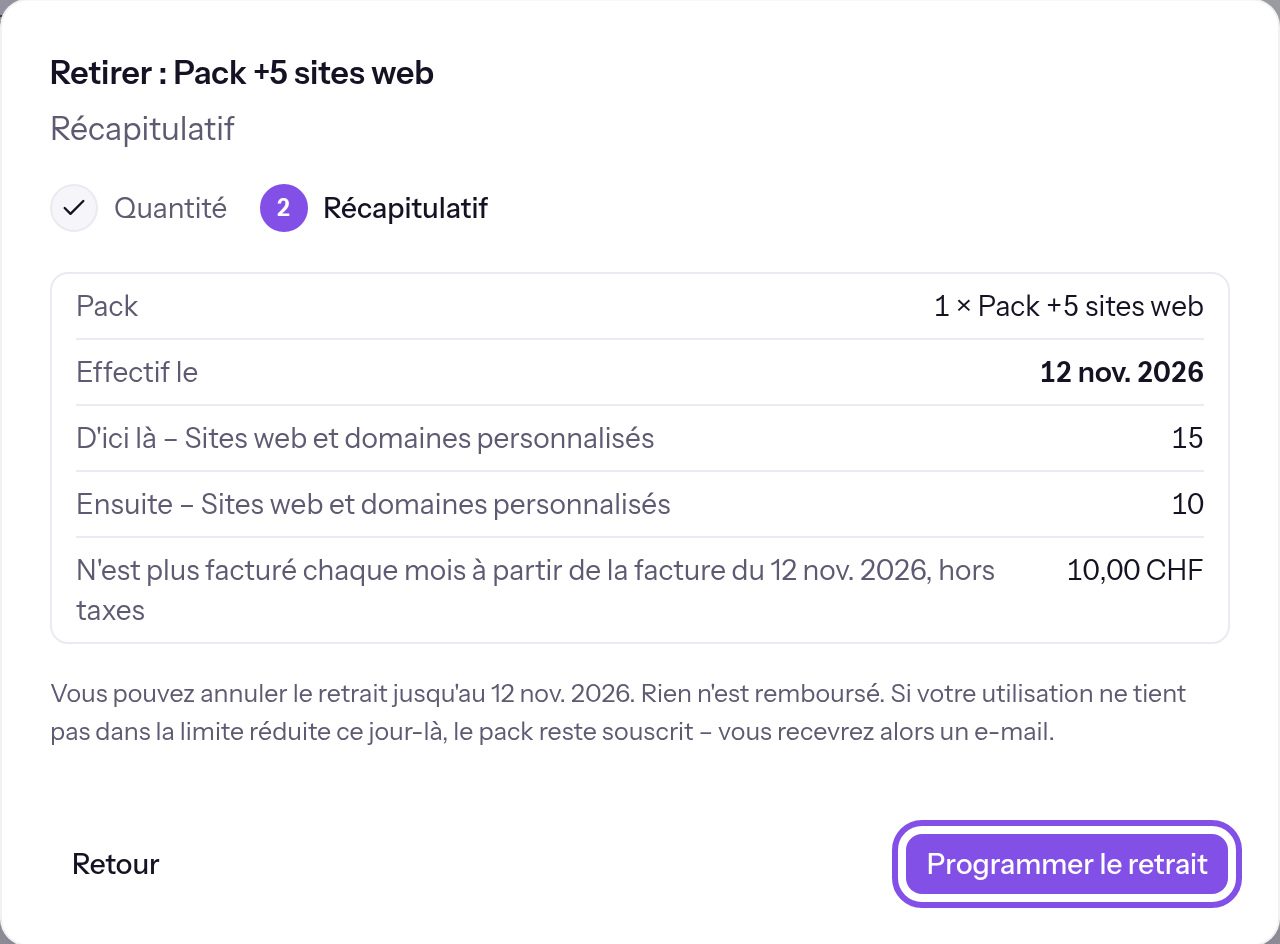
Le bouton de programmation.
Un message indique la date, et la section Utilisation précise à partir de quand la limite réduite s’applique.
À savoir
- Les unités restent souscrites jusqu’à la fin du mois de facturation, et la limite supérieure s’applique. TEISENDA ne rembourse rien et ne calcule aucun avoir au prorata.
- Réduisez votre utilisation avant la dernière heure du mois de facturation : à partir de 60 minutes avant sa fin, TEISENDA vérifie si elle respecte la limite réduite.
- Dans le cas contraire, le pack reste souscrit, et vous recevez un e-mail.
- Le retrait n’est alors pas reporté au mois suivant ; programmez-le à nouveau.
En cas de problème
Votre utilisation ne tient pas dans la limite réduite : …. Réduisez-la d'abord.
L’utilisation ne respecte pas la limite réduite ; le message indique les chiffres. Réduisez d’abord votre utilisation : supprimez des projets ou des domaines, ou libérez du stockage.
Votre utilisation ne peut pas être lue pour le moment. Veuillez réessayer dans un instant.
TEISENDA n’a pas pu lire l’utilisation actuelle et ne programme rien sans cette information. Réessayez un peu plus tard.
Un retrait est déjà programmé pour ce pack. Annulez-le pour retirer une autre quantité.
Un retrait est déjà programmé pour ce pack. Annulez-le pour programmer une autre quantité.
Un achat complémentaire est commencé et pas encore terminé. Terminez-le d'abord.
Un achat a été commencé et n’est pas terminé. Terminez-le d’abord : Terminer ou annuler un achat commencé.
L'abonnement est résilié ; les packs prennent fin avec lui. Pour retirer un pack plus tôt, annulez d'abord la résiliation.
L’abonnement est résilié, et les packs prennent fin avec lui. Pour retirer un pack plus tôt, annulez d’abord la résiliation : Annuler une résiliation.
Le paiement est en retard. Réglez-le d'abord – vous pourrez ensuite retirer un pack.
L’abonnement présente un impayé. Réglez d’abord le paiement : Modifier le moyen de paiement.
Le premier paiement est encore en attente.
Le premier paiement est encore en attente. Terminez d’abord le paiement.
La prochaine facture est en cours de création. Veuillez réessayer dans quelques minutes.
La prochaine facture est en cours de création. Réessayez dans quelques minutes ; le retrait prendra alors effet à la fin du nouveau mois.
L'abonnement n'indique pour le moment aucun mois de facturation. Veuillez réessayer dans quelques minutes.
L’abonnement n’indique actuellement aucun mois de facturation. Réessayez dans quelques minutes.
L'état a changé entre-temps. Rechargez la page.
La situation a changé depuis le chargement de la page. Rechargez-la.
Aucun retrait n'est possible pour le moment : aucun prestataire de paiement n'est configuré.
Aucun prestataire de paiement n’est configuré ici. Vous ne pouvez pas y remédier ; le retrait est alors impossible.
Autres questions sur le retrait
Quels e-mails vais-je recevoir au sujet du retrait ?
TEISENDA les envoie à l’adresse e-mail de facturation figurant dans les coordonnées de facturation, dans la langue de facture qui y est enregistrée. Sans coordonnées de facturation, aucun e-mail n’est envoyé.
- … – Retrait programmé : … au …, tant que votre retrait est programmé.
- … – Retrait effectif : …, lorsque TEISENDA l’a exécuté.
- … – Retrait non effectué : …, si l’utilisation constatée lors de la vérification dans les 60 dernières minutes du mois de facturation dépassait la limite réduite ; l’e-mail indique les chiffres de ce moment.
- … – Retrait annulé : …, après votre annulation du retrait.
Annuler un retrait
À savoir
Vous avez le rôle Propriétaire ou Administrateur dans le Space, et un retrait est programmé pour le pack, avec une date d’effet encore à venir.
Ouvrez la demande de confirmation
À côté du retrait programmé, cliquez sur Annuler le retrait. La demande de confirmation indique que les unités continueront à être facturées.
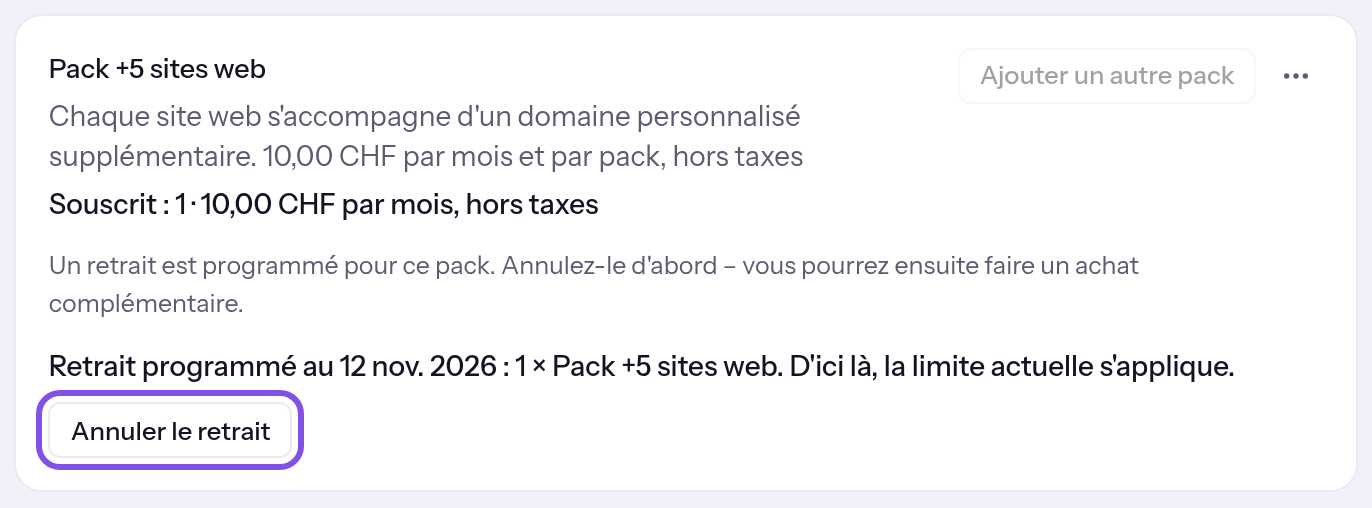
La ligne du retrait programmé. Confirmez l’annulation du retrait
Dans la demande de confirmation, cliquez sur Annuler le retrait. Un message indique Le retrait est annulé.
Toutes les unités du pack restent souscrites, et la limite supérieure continue à s’appliquer.
En cas de problème
Aucun retrait n'est programmé pour ce pack.
Aucun retrait n’est plus programmé pour ce pack. Rechargez la page.
La prochaine facture est en cours de création – dans quelques minutes, on saura si le retrait s'applique déjà. Veuillez réessayer à ce moment-là.
La prochaine facture est en cours de création, et dans quelques minutes il sera établi si le retrait a déjà pris effet. Réessayez alors.
L'abonnement est en cours de modification. Veuillez réessayer dans un instant.
Une autre modification de l’abonnement est en cours. Réessayez un peu plus tard.
Le prestataire de paiement ne répond pas pour le moment. Rien n'a été annulé. Veuillez réessayer dans un instant.
Le prestataire de paiement n’a pas répondu, et TEISENDA n’a annulé aucun retrait. Réessayez un peu plus tard.
L'état a changé entre-temps. Rechargez la page.
La situation a changé depuis le chargement de la page. Rechargez-la.
Vous n'avez pas l'autorisation d'effectuer cette action.
TEISENDA a refusé l’annulation du retrait parce que vous n’avez pas le rôle Propriétaire ou Administrateur, ou que votre session a expiré. Reconnectez-vous avec le rôle Propriétaire ou Administrateur.